Beschädigte PDF-Dateien reparieren

Stellen Sie Daten aus beschädigten Adobe Acrobat-Dokumenten wieder her. Reparieren Sie PDF-Dateien auf Ihrem Windows-PC oder nutzen Sie den Onlinedienst.

Ihr PDF. Zwei Möglichkeiten zur Reparatur.

Beschädigtes PDF-Dokument
Reparatur auf dem PC EMPFOHLEN

Ihre Dateien bleiben auf Ihrem PC.
Kein Upload · Kostenlose Demo · Windows

Online-Reparatur

Keine Installation · Jedes Gerät
Laden Sie eine beschädigte PDF-Datei hoch, um die Wiederherstellung zu starten.

Windows 11Adobe PDF

Experte für Datenrettung Victor G. Bobrov

100 % sicherNortonVirusTotalWindows®

Professionelle Software zum Reparieren & Wiederherstellen von PDF-Dateien

Recovery Toolbox for PDF

Recovery Toolbox for PDF kann PDF-Dateien reparieren, die nach einer Datenbeschädigung beschädigt sind

Aktualisiert: 2026-11-09

Leistungsstarke Funktionen zur Rettung von Adobe Acrobat Dokumenten

Recovery Toolbox for PDF ist eine PDF-Reparatursoftware für PCs und Laptops mit Windows. Sie hilft, beschädigte PDF-Dateien wiederherzustellen, die sich in Adobe Acrobat oder Adobe Reader nicht öffnen lassen. Das Programm analysiert die Dokumentstruktur, extrahiert wiederherstellbare Texte, Bilder, Tabellen, Links und Formulare und speichert die Daten in einer neuen PDF-Datei. Nach der Installation wählen Sie die beschädigte Datei aus, starten die Analyse und legen den Dateinamen sowie die PDF-Version für die Ausgabe fest. Mit der kostenlosen Demoversion testen Sie die Wiederherstellung. Für den vollständigen Export benötigen Sie eine kostenpflichtige Lizenz. Der Wiederherstellungsumfang hängt vom Ausmaß der Beschädigung ab.

Wie Sie beschädigte PDF-Dateien unter Windows öffnen und reparieren

So öffnen Sie eine beschädigte PDF-Datei. Recovery Toolbox for PDF hilft bei der Korrektur und Reparatur beschädigter PDF-Dateien. Schritt-für-Schritt-Anleitung zur Reparatur von PDF-Dateien in Adobe Reader und Adobe Acrobat:

  1. Laden Sie Recovery Toolbox for PDF von hier herunter, installieren Sie es und führen Sie es aus: https://pdf.recoverytoolbox.com/download/RecoveryToolboxForPDFInstall.exe.
  2. Wählen Sie die beschädigte *.pdf-Datei auf der ersten Seite der Recovery Toolbox for PDF aus.
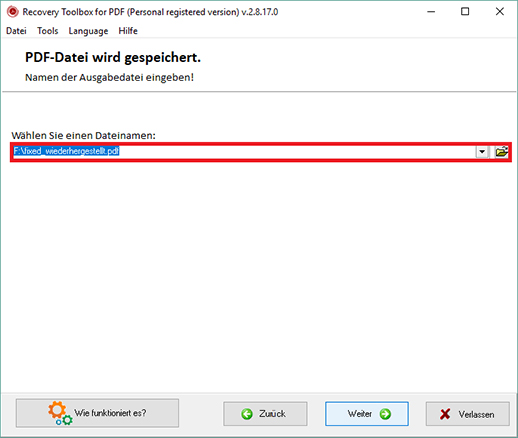
  3. Geben Sie den Namen der Zieldatei an.
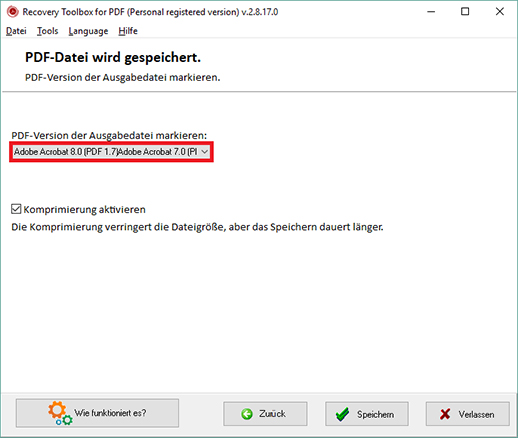
  4. Wählen Sie die Version der zu speichernden PDF-Datei aus.
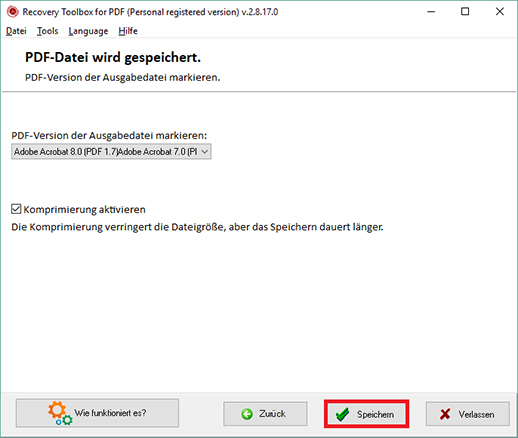
  5. Klicken Sie auf die Schaltfläche "Datei speichern".

Warum Sie Recovery Toolbox für die PDF-Wiederherstellung wählen sollten

Recovery Toolbox for PDF scannt das beschädigte Dokument und identifiziert wiederherstellbare Objekte, Datenströme (stream/endstream), Ressourcen, eingebettete Objekte (obj/endobj), Querverweise (table xref), Querverweis-Ströme (/Type /XRef), Offsets (startxref), Datensätze (/Root), Wörterbücher (trailer), Marker (End-of-File-Marker %%EOF) und eingebettete Daten. Das Dokument wird anschließend auf der Grundlage der erhaltenen Strukturen rekonstruiert. Die neuen Strukturen in der wiederhergestellten PDF-Datei entsprechen vollständig dem in ISO 32000-1 beschriebenen PDF-Objektmodell.

Der Wiederherstellungsalgorithmus analysiert die verfügbaren Objekte und Datenströme, rekonstruiert interne Beziehungen und stellt die Seitenhierarchie des Dokuments wieder her. Dazu gehören die Beziehungen zwischen dem Dokumentkatalog (/Catalog), dem Seitenbaum (/Pages), einzelnen Seiten (/Page), Inhaltsströmen (/Contents) und Ressourcen (/Resources). Für komprimierte Streams kann der Filter /FlateDecode angegeben werden, der die Daten mithilfe des zlib/DEFLATE-Algorithmus dekomprimiert. Inhalte, die erfolgreich wiederhergestellt wurden, für die jedoch die ursprüngliche Seite nicht ermittelt werden kann, werden auf separaten Seiten am Ende des Dokuments platziert. Das Ergebnis wird als neue PDF-Datei gespeichert. Die Vollständigkeit der Wiederherstellung hängt von der Integrität der erhaltenen Objekte und Daten in den Streams ab.

Wie man eine PDF-Datei online öffnet

Wenn Sie keinen Windows-Computer haben, gibt es eine benutzerfreundliche Online-Version der PDF-Reparatur zur Wiederherstellung von PDF-Dateien auf allen Geräten (Computer, Telefon, Tablet) und allen Versionen (MAC, iOS, Android, Windows). Wie man eine beschädigte PDF-Datei online repariert.

vorteile von Recovery Toolbox for PDF gegenüber anderen kostenlosen und kostenpflichtigen Lösungen

Vorteile von Recovery Toolbox for PDF gegenüber anderen kostenlosen und kostenpflichtigen Lösungen:

  • Plattformübergreifend: Es gibt ein Tool zur Reparatur beschädigter PDF-Dateien für Windows und einen Online-Dienst für jede andere Plattform. Siehe: https://pdf.recoverytoolbox.com/online/de/.
  • Stellt PDF-Dateien aller Versionen wieder her, im Gegensatz zu den meisten Mitbewerbern, die die neuesten Versionen von Adobe Acrobat- und Adobe Reader-Dokumenten nicht wiederherstellen können.
  • Scannt und stellt Datenströme (stream/endstream), Ressourcen, eingebettete Objekte (obj/endobj), Querverweise (table xref), Querverweisströme (/Type /XRef), Offsets (startxref), Einträge (/Root), Wörterbücher (trailer), Marker (Dateiende-Marker %%EOF) und eingebettete Daten.
  • Stellt die Verknüpfungen zwischen dem Dokumentkatalog (/Catalog), dem Seitenbaum (/Pages), einzelnen Seiten (/Page), Inhaltsströmen (/Contents) und Ressourcen (/Resources) wieder her.
  • Stellt komprimierte Datenströme (/FlateDecode) wieder her, die mit dem Algorithmus zlib/DEFLATE entpackt werden.
  • Daten, die erfolgreich wiederhergestellt wurden, für die jedoch keine übergeordnete Seite oder kein übergeordnetes Objekt ermittelt werden kann, werden auf separaten Seiten am Ende des Dokuments platziert.
  • Die neuen Strukturen werden als neue PDF-Datei gespeichert, die vollständig dem in ISO 32000-1 beschriebenen PDF-Objektmodell entspricht.
  • Verwendet stabile und zuverlässige Wiederherstellungsmethoden.
  • Enthält mehrere Korrekturen für bestimmte logische Fehler in Adobe-Dokumenten.
  • Verwendet intelligente Algorithmen zur Datenerkennung.
  • Speichert die wiederhergestellten Daten in einer neuen PDF-Datei.
  • Unterstützt das Speichern in komprimierten oder nicht komprimierten PDF-Dateien. Diese Option ist in den Tools der Konkurrenz nicht verfügbar.
  • Niedrigster Preis für Windows-Tool im Vergleich zu anderen Anbietern. Siehe Bestellseite. Der Preis für eine persönliche Lizenz beginnt bei $25. Der Mindestpreis für konkurrierende Software beginnt bei $50 (Stellar).
  • Eine kostenlose DEMO-Version der Software ist hier erhältlich.
  • Der Preis für die Online-Version beträgt nur 10 $ pro Datei. Das ist um ein Vielfaches billiger als bei den Mitbewerbern. Die Preise der Wettbewerber beginnen bei 30 $ pro Datei (OfficeRecovery).
  • Ein kostenloser Online-Test der Fähigkeit, ein Adobe-Dokument zu reparieren, ist hier für alle Geräte verfügbar: https://pdf.recoverytoolbox.com/online/de/.
  • Bequeme Hilfeseite.
  • Bequeme Videobeschreibung.
  • Das Reparaturwerkzeug basiert auf einer leistungsstarken Datenanalyse-Engine. Die Software kann beschädigte PDF-Dateien wiederherstellen, die von Drittanbieter-Anwendungen erstellt wurden.

Das Recovery Toolbox for PDF hat gute Bewertungen und Auszeichnungen:

  • Trustpilot: Auf dieser unabhängigen Plattform haben viele Nutzer ihre positiven und negativen Bewertungen hinterlassen.

    Trustpilot - ist eine unabhängige Plattform, und alle Bewertungen werden von Moderatoren überprüft, bevor sie veröffentlicht werden. Die Plattform wurde 2007 gegründet und hat mittlerweile über 100 Millionen Bewertungen von über 600.000 Unternehmen.

  • Softpedia Editor's Review:
    • Recovery Toolbox for PDF erhielt die Auszeichnung "Editor's Review" von Softpedia, einer der größten Websites für Softwarebewertungen.
  • TopTenReviews Gold Award:
    • Recovery Toolbox for PDF erhielt außerdem eine Gold-Auszeichnung von TopTenReviews, einer weiteren angesehenen Bewertungsseite.
  • Facebook: Viele Nutzer haben ihre Likes auf der Unternehmensseite hinterlassen.
  • Weitere Rezensionen finden Sie hier.
  • Anwenderberichte über die Reparatur von PDF-Dateien nach Beschädigung und Erfolgsgeschichten über die Wiederherstellung verlorener Daten
Adobe PDF-Problem
Wenn Sie auf Herunterladen oder Online reparieren, klicken, erklären Sie sich mit den Nutzungsbedingungen und der EULA einverstanden.

Recovery Toolbox for PDF

Wie man ein beschädigtes PDF-Dokument wiederherstellt

Warum kann man PDF-Dateien nicht öffnen? Das PDF Recovery Tool hilft bei der Reparatur von beschädigten PDF-Dateien. Wie können Sie eine unlesbare PDF-Datei mit wichtigen Informationen mit einem kostenlosen PDF-Reparatur-Tool öffnen?

Diese PDF-Wiederherstellungssoftware hilft Ihnen, PDF-Dateien zu lesen, die nicht mit den Standard-Dateibetrachtern von Adobe geöffnet werden können oder die nicht von Adobe Acrobat geöffnet und in einem neuen, festen Dokument gespeichert werden können. Dies kann nach jeder Art von Vorfall passieren, sei es ein Programmproblem, ein Hardware-Absturz oder ein Virenangriff. Das Tool zur Wiederherstellung beschädigter PDF-Dateien repariert beschädigte PDF-Dateien und speichert die Daten in einem neuen Dokument. Nach der Wiederherstellung können Sie ein neu gespeichertes, unbeschädigtes Dokument öffnen, anzeigen und lesen. Das PDF-Korrekturwerkzeug analysiert eine beschädigte Datei mit der Erweiterung .pdf und stellt die maximalen Inhaltsseiten aus geöffneten Originaldateien wieder her.

So reparieren Sie ein PDF-Dokument
beschädigtes PDF-Dokument reparieren

Eigenschaften von Recovery Toolbox for PDF:

  • Wiederherstellung beschädigter Adobe PDF-Dokumente
  • Volle Unterstützung der Wiederherstellung von PDF-Dateien aller Versionen und Größen
  • Ein intelligenter firmeneigener Kern, der die Leistung fortschrittlicher Dokumentenanalyse und fester Methoden nutzt
  • Behebung einer Reihe von logischen Fehlern, die durch Bugs in gängigen PDF-Erzeugungsprogrammen verursacht werden
  • Speichern der wiederhergestellten Daten in einer neuen, ordnungsgemäß formatierten und komprimierten PDF-Datei
  • Unterstützt die Ausgabe wiederhergestellter Daten in komprimierte oder nicht komprimierte PDF-Dateien
  • Eine kompakte Installationsdatei, die keine zusätzlichen Komponenten benötigt
  • Vollständige Fixing-Kompatibilität mit allen wichtigen Windows-Versionen, einschließlich Windows 10 und Windows 11
  • Vorschaufunktion für alle Arten von .pdf-Dateien mit fehlerhafter Struktur
  • PDF-Viewer-Werkzeug
  • Zeigt und repariert eine .pdf-Datei aus Adobe Acrobat

Wie man eine beschädigte PDF-Datei öffnet

Mit „Recovery Toolbox for PDF“ können Sie eine beschädigte PDF-Datei eines Adobe Acrobat-/Adobe Reader-Dokuments öffnen und auf der Programmseite eine Liste der in der beschädigten PDF-Datei gefundenen Objekte und Daten anzeigen lassen. Darüber hinaus ist es möglich, die wiederhergestellten Daten aus einer geöffneten PDF-Datei in eine neue *.pdf-Datei zu exportieren, die Sie anschließend mit Adobe Acrobat/Adobe Reader oder einem anderen Programm bearbeiten können.

Software für beschädigte PDF
falsche PDF-Datei

Adobe PDF-Datei wiederherstellen

Warum lässt sich eine PDF-Datei nicht öffnen? Um ein beschädigtes PDF-Dokument wiederherzustellen, können Sie die letzte Sicherung oder die vorherige stabile Kopie der PDF-Datei verwenden oder versuchen, den PDF-Korrektor zu verwenden. Mit hoher Wahrscheinlichkeit kann das Recovery Toolbox for PDF die Daten aus der beschädigten PDF-Datei in ihrem ursprünglichen Zustand vor der Beschädigung wiederherstellen.

Um diese Aussage zu überprüfen, ist es notwendig:

  1. Laden Sie die DEMO-Version von Recovery Toolbox for PDF herunter, installieren Sie sie und führen Sie sie aus.
  2. Wählen Sie eine beschädigte PDF-Datei aus.
  3. Führen Sie die Analyse des beschädigten Dokuments durch.
  4. Überprüfen Sie die Liste der wiederhergestellten Objekte im PDF-Wiederherstellungsprogramm.
  5. Wählen Sie eine Version für eine neue PDF-Datei aus.
  6. Wählen Sie den Namen für die PDF-Datei zum Exportieren der wiederhergestellten Daten.
  7. Exportieren Sie wiederhergestellte Daten in ein neues PDF-Dokument - in der Vollversion verfügbar.
Reparieren eines PDF-Dokuments

So reparieren Sie beschädigte PDF-Dateien unter Windows. So reparieren Sie eine PDF-Datei. Wenn Sie beschädigte PDF-Dateien aus einem fehlerhaften Adobe Acrobat/Adobe Reader-Dokument schnell reparieren müssen, können Sie dies mit der Software Adobe Repair PDF mit nur wenigen Klicks erledigen. Sie können beschädigte PDF-Dateien reparieren, indem Sie Daten aus einer beschädigten .pdf-Datei in ein neues Adobe Acrobat/Adobe Reader-Dokument kopieren und dort wiederherstellen. Der PDF Fixer überträgt alle Daten gemäß dem ISO 32000-1-Standard in die neu überarbeitete PDF-Datei.

Formatfehler PDF
PDF-Datei ist nicht lesbar
Mögliche Gründe, warum PDF-Dateien beschädigt sein können:
  • Fehler beim Synchronisieren von Daten in Ihrem Adobe Cloud-Ordner auf einem lokalen Gerät

    Dieser Fehler tritt auf, wenn die Synchronisierung von PDF-Dateien zwischen einem Computer, Tablet oder Telefon und dem Cloud-Dienst aufgrund von Verbindungsfehlern, Zeiteinstellungsfehlern oder falscher Prüfsummenüberprüfung fehlerhaft ist.

  • Automatischer Speichermodus

    Autosave ist eine Funktion, die Daten im Falle eines Absturzes des PDF-Leseprogramms oder des Systems, eines Stromausfalls oder einer plötzlichen Beendigung des Programms schützt. Autosave legt nur eine temporäre Sicherheits-Cache-Datei an, während eine Datei geöffnet ist. Unter normalen Umständen wird die temporäre Autosave-Datei gelöscht, sobald sie geschlossen wird, aber manchmal werden Dateien aufgrund einer Fehlfunktion des Autosave-Modus nicht korrekt gespeichert.

  • Öffnen der gleichen Datei mit unterschiedlicher Software

    Jede Software, die Sie zum Öffnen einer PDF-Datei verwenden, nimmt einige minimale Anpassungen vor, damit die Datei in ihre Schnittstelle passt. Wenn Sie jedoch dieselbe Datei immer wieder mit verschiedenen Anwendungen öffnen, kann sie schließlich erhebliche Änderungen erfahren und beschädigt werden.

  • Festplattenprobleme

    Defekte Festplatten führen zu erheblichen Dateiverlusten oder -beschädigungen. Ein kleiner Absturz kann dazu führen, dass Daten versehentlich verloren gehen.

  • Die von den E-Mail-Diensteanbietern verwendete Codierung

    E-Mail-Dienstleister verschlüsseln gelegentlich große Dateien, einschließlich PDF-Dateien. Sie werden jedoch auf der Empfängerseite nicht entschlüsselt, sodass sie beschädigt erscheinen. Es wird empfohlen, große PDF-Dateien gezippt zu versenden, um einen solchen Fehler zu vermeiden.

  • Die gemischte Seitenausrichtung in einer gespeicherten Datei

    Bei einer PDF-Datei kann die Seitenausrichtung an einem anderen Ort in den Tiefen versteckt sein. Beim Öffnen wird die PDF-Datei beispielsweise als 210 mm x 297 mm im Hochformat angezeigt. Aber an einem anderen Ort in der Datei ist die Ausrichtung im Querformat. Die gemischte Seitenausrichtung kann die Datei beim Speichern ruinieren.

  • Instabile Stromversorgung und unzuverlässige Internetverbindung

    Beim Herunterladen einer PDF-Datei können viele Fehler auftreten. Eine unzuverlässige Internetverbindung ist einer dieser Fehler. Er kann auch das Ergebnis einer Unterbrechung eines gleichzeitig stattfindenden Downloads sein.

  • Fehlerhafte Aktionen der Antivirenprogramme

    Manchmal erkennen Antivirenprogramme einen Virus in einer Datei anhand der Virensignaturdatenbank. Dann arbeitet die Antivirensoftware wie ein PDF-Korrumpierer und schneidet Fragmente aus der Datei heraus. Infolgedessen ist die PDF-Datei beschädigt und unlesbar.

PDF beschädigt und kann nicht repariert werden
Übersicht über Programme und Online-Dienste zur Wiederherstellung beschädigter PDF-Dokumente Adobe Acrobat: praktische Analyse der Effizienz

Das Unternehmen Recovery Toolbox führt vierteljährlich eine groß angelegte regelmäßige Studie durch, deren Ziel es ist, die tatsächliche Effizienz verschiedener Programme und Dienste zur Wiederherstellung beschädigter PDF-Dokumente zu ermitteln, die mit Adobe Acrobat und anderen Programmen erstellt wurden. Die Studie wird durchgeführt, um die Qualität der Datenwiederherstellung mit Hilfe des Online-Dienstes und des Programms Recovery Toolbox for PDF zu verbessern. Es handelt sich dabei nicht um einen künstlichen Labortest mit speziell generierten Beschädigungen, die normalen Dokumenten zugefügt wurden, sondern um einen Test auf der Grundlage realer Benutzerdateien, die auf einen speziellen Cloud-Dienst zur Wiederherstellung von PDF-Dokumenten hochgeladen wurden: https://pdf.recoverytoolbox.com/online/de/

Übersicht über Programme und Online-Dienste zur Wiederherstellung beschädigter PDF-Dokumente Adobe Acrobat

Der Test wird regelmäßig mit mehr als 1000 PDF-Dokumenten durchgeführt, die von echten Benutzern aus aller Welt hochgeladen wurden. Die Benutzer laden PDF-Dokumente in verschiedenen Formaten und verschiedenen Versionen von PDF-Dateien hoch, wobei die Beschädigungen der Dateien immer sehr unterschiedlich und unvorhersehbar sind, was die Aufgabe der Wiederherstellung umfassend und vollständig macht.

Methodik zum Testen der Wiederherstellung von PDF-Dokumenten

Die Auswahl der PDF-Dateien erfolgte ohne Filterung oder Sortierung: Die Tester arbeiteten mit allen Dateien, die von den Benutzern hochgeladen wurden. Das bedeutet, dass die Auswahl Dateien mit unterschiedlichem Grad der Beschädigung enthielt, alle Dateien hatten unterschiedliche Formate, Versionen und Größen. Außerdem waren im Test passwortgeschützte Dateien mit unterschiedlichen Schutzstufen enthalten.

An den Tests nahmen sowohl spezielle Dienstprogramme als auch Online-Wiederherstellungsdienste teil. Darunter:

Jedes Tool wurde mit demselben Satz von Dateien getestet. Auf diese Weise konnte objektiv verglichen werden, welches der Programme mehr Daten wiederherstellen, die Struktur des Dokuments beibehalten und Text, Grafiken, Formulare und andere Elemente des PDF-Dokuments korrekt wiederherstellen kann.

Was wurde während des Wiederherstellungsprozesses bewertet:

  • Konnte die Datei nach der Wiederherstellung geöffnet werden?
  • Wurde die Struktur des Dokuments beibehalten?
  • Wie korrekt wurden Text- und Grafikelemente wiederhergestellt?
  • Gab es Artefakte, beschädigte Bereiche oder Verzerrungen?

Ergebnisse des Vergleichstests zur Wiederherstellung von PDF-Dokumenten

Auf der Grundlage der erhaltenen Daten wurde eine Vergleichstabelle erstellt, in der angegeben ist, wie erfolgreich jedes Tool die gestellte Aufgabe bewältigt hat. Die Ergebnisse lassen Rückschlüsse auf die Zweckmäßigkeit der Verwendung eines bestimmten Programms oder Online-Dienstes in Abhängigkeit vom Grad der Beschädigung der PDF-Datei und ihrer Komplexität zu.

Dienst oder Programm Prozentualer Anteil erfolgreich wiederhergestellter PDF-Dateien Preis für die Wiederherstellung einer Datei Kommentar
Online-Dienst Recovery Toolbox https://pdf.recoverytoolbox.com/online/de/ ~43% 10 $ pro 1 GB Universelles Tool für alle Geräte und Betriebssysteme.
Recovery Toolbox for PDF ~41% $25 Nur für Windows geeignet
SecureRecovery® for PDF ~19% $59.99 Online-Dienst verfügbar
Online-Dienst Online.repair ~42% 10 $ pro 1 GB Programm für Windows verfügbar: PDF Repair Kit
Online-Dienst OnlineFileRepair.com ~41% 5 $ pro 1 GB
DataNumen PDF Repair ~15% $149.95 Es gibt einen Batch-Modus für die Verarbeitung einer großen Anzahl von PDF-Dateien
Dienst ilovepdf.com ~7% Kostenlos für einmalige Wiederherstellung Keine Vorschau
Dienst pdf2go.com ~15% Kostenlos für einmalige Wiederherstellung Keine Vorschau
Dienst sejda.com ~2% 5 $ pro Woche Langsamer Service. Es gibt eine Desktop-Version. Es gibt eine praktische Vorschau der wiederhergestellten Datei
Dienst pdf4me.com ~10% 6 $ pro Tag Bis zu 20 Dateien pro Tag. Praktische Vorschau der wiederhergestellten Datei
Weitere Informationen:
  • Das Programm DataNumen PDF Repair verfügt über eine praktische Stapelverarbeitungsfunktion, mit der mehrere beschädigte PDF-Dokumente in einem Arbeitsgang gleichzeitig bearbeitet werden können.
  • Die Software SecureRecovery® for PDF wird im Rahmen eines Lizenzmodells vertrieben, bei dem die Kosten für die Vollversion mit den Kosten für die Wiederherstellung eines einzelnen PDF-Dokuments vergleichbar sind. Dies macht den Kauf für diejenigen interessant, die das Programm wiederholt verwenden möchten oder mit einer großen Anzahl beschädigter Dateien arbeiten.
  • Die Dienste ilovepdf.com und pdf2go.com sind sehr ähnlich. Vermutlich haben sie denselben Eigentümer.

Systemvoraussetzungen:

  • Die Software kann keine passwortgeschützten Dateien wiederherstellen.
  • Die Software kann verschlüsselte Dateien nicht wiederherstellen.
  • Windows 98/Me/2000/XP/Vista/7/8/10/11 oder Windows Server 2003/2008/2012/2016 und höher
  • 50-100Mb freier Festplattenplatz
  • Das Windows-Konto des Benutzers muss in der Gruppe „Administratoren' auf dem lokalen PC enthalten sein.
  • Das Recovery Toolbox for PDF ist eine Shareware-Software, die unter der „Try before Buy'-Lizenz vertrieben wird. Kunden sollten sicher sein, dass sie die kostenlose DEMO-Version des Programms ausprobieren, bevor sie es kaufen.
Bildschirmfotos:
pdf-Wiederherstellung

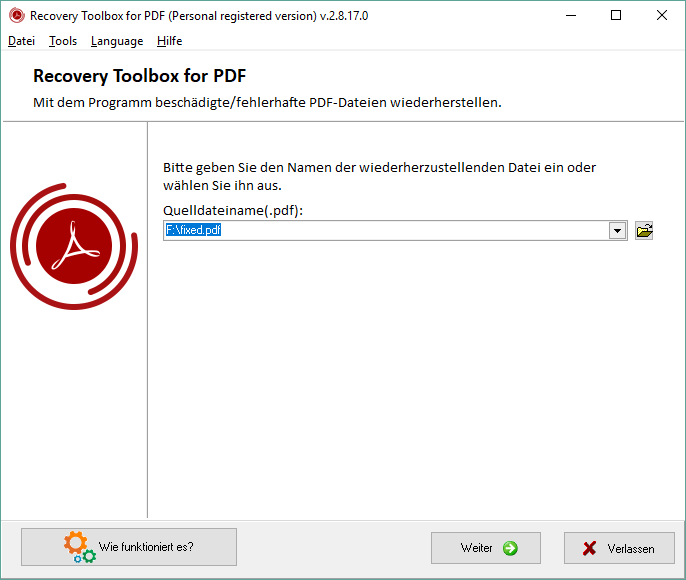
Auswahl der beschädigten Datei für weitere Wiederherstellung

adobe acrobat reparieren

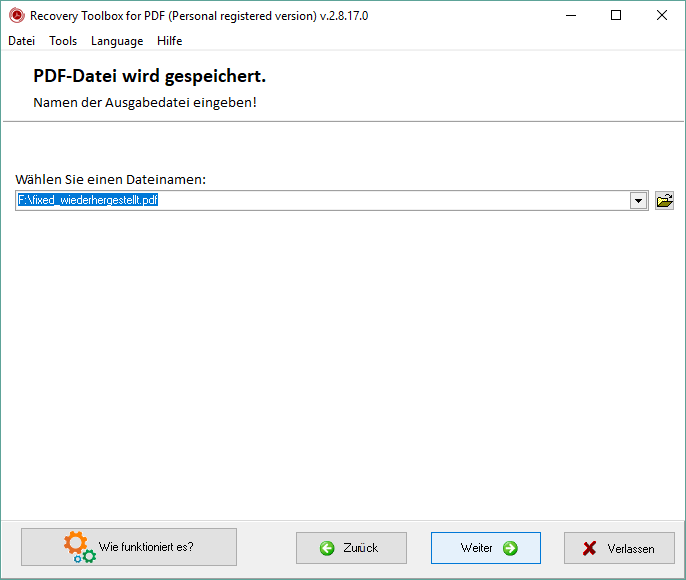
Auswahl des Namens der neuen *.pdf Datei, in welcher die wiederhergestellten Daten gespeichert werden

reparatur pdf

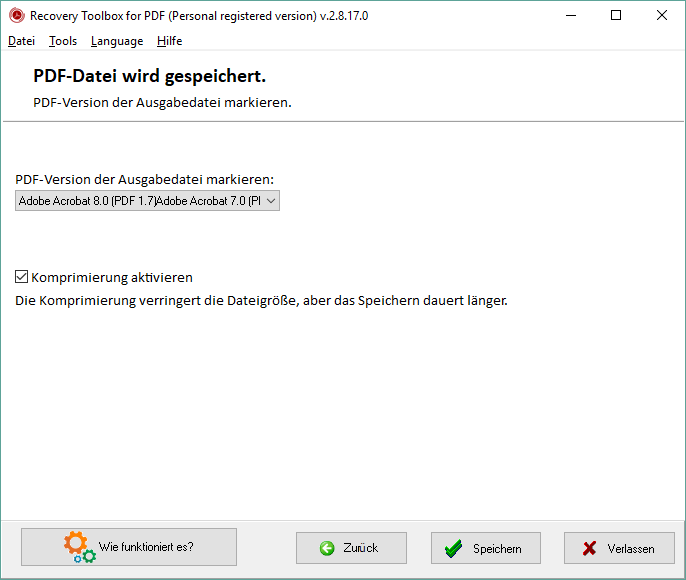
Auswahl der Version des *.pdf-Formats für das gespeicherte Dokument

pdf-Wiederherstellung

Einsehen des Berichts über die Wiederherstellung des Dokuments

Fehler:
PDF-Datei reparieren

Fehler von fehlerhaften Adobe-Dokumenten, die die Anwendung beheben kann:

  • Ungültiges PDF-Format
  • PDF ist ein ungültiges Format Android
  • Ungültiges PDF-Format kann nicht angezeigt werden
  • Beim Öffnen dieses Dokuments ist ein Fehler aufgetreten. Das Stammobjekt fehlt oder ist ungültig.
  • Auf dieser Seite ist ein Fehler aufgetreten. Acrobat zeigt die Seite möglicherweise nicht korrekt an. Bitte wenden Sie sich an die Person, die das PDF-Dokument erstellt hat, um das Problem zu beheben.
  • Es ist ein Fehler beim Öffnen dieses Dokuments aufgetreten. Es gab ein Problem beim Lesen dieses Dokuments.
  • Beim Öffnen dieses Dokuments ist ein Fehler aufgetreten. Die Datei ist beschädigt und konnte nicht repariert werden.
  • Es ist ein Fehler bei der Verarbeitung einer Seite aufgetreten. Ungültige Funktionsressource.
  • Es ist ein Fehler bei der Verarbeitung der Seite aufgetreten. Eine Schriftart enthält eine fehlerhafte cmap-Codierung.
  • Es ist ein Fehler bei der Verarbeitung einer Seite aufgetreten. Zu wenige Operanden.
  • Ein unerkanntes Token „' gefunden.
  • Die Datei ist fehlerhaft oder beschädigt.
  • Diese Datei enthält Informationen, die der Viewer nicht versteht.
  • Die Datei beginnt nicht mit %PDF.
  • Die PDF-Datei ist mit Acrobat Reader nicht lesbar.
  • Formatfehler: keine PDF-Datei oder beschädigt.
  • Datei beschädigt und kann nicht repariert werden
  • Fehler beim Auffinden des Objekt Handlers beim Herunterladen einer .pdf-Datei
  • Es liegt ein Fehler auf dieser Seite vor Acrobat
  • In der .pdf-Datei wurde eine falsche Struktur gefunden
  • Beim Öffnen dieses Dokuments ist ein Fehler aufgetreten. Die Datei ist beschädigt
  • Fehler 109
  • Fehler 110
Wie es funktioniert:
Schritt 1

Laden Sie die PDF-Reparatursoftware von der Website herunter.

Schritt 2
pdf beschädigte reparatur software

Starten Sie die Installation der Software zur Reparatur von PDF-Dateien:

  • Drücken Sie auf die heruntergeladene Installationsdatei im Browser
  • Wählen Sie die heruntergeladene Installationsdatei der beschädigten PDF-Reparatursoftware im Windows-Explorer aus und drücken Sie die Eingabetaste oder doppelklicken Sie auf die Datei.
Schritt 3
.pdf Reparaturwerkzeug

Bitte bestätigen Sie die Warnmeldung:

Schritt 4
pdf beschädigte datei reparieren

Führen Sie den Installationsassistenten aus:

Schritt 5
Beschädigtes PDF-Reparaturprogramm

Starten Sie das Programm:

  • Doppelklicken Sie auf das Symbol auf dem Desktop:

    oder

  • Wählen Sie aus dem Hauptmenü: Start | Programme | Recovery Toolbox for PDF | Recovery Toolbox for PDF
Schritt 6
beschädigte Adobe-Datei reparieren

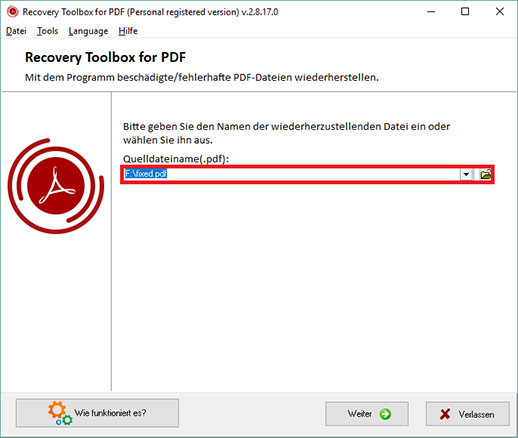
Bitte wählen Sie oder geben Sie den Dateinamen ein, um das Adobe-Dokument zu reparieren:

Schritt 7
pdf datei reparieren

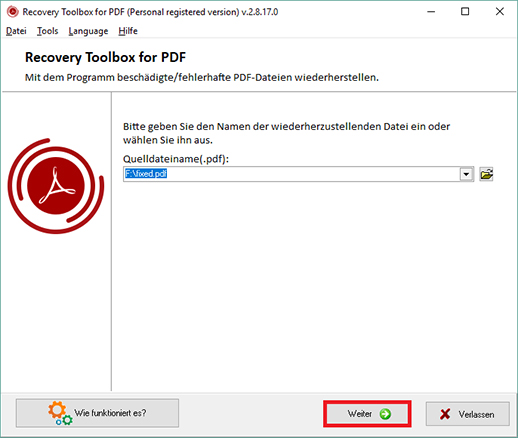
Drücken Sie auf die Schaltfläche Weiter:

Schritt 8
pdf korrigieren

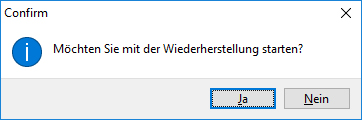
Bestätigen Sie bitte den Beginn des Wiederherstellungsprozesses für beschädigte PDF-Dateien:

Schritt 9
PDF-Dateisoftware analysieren und reparieren

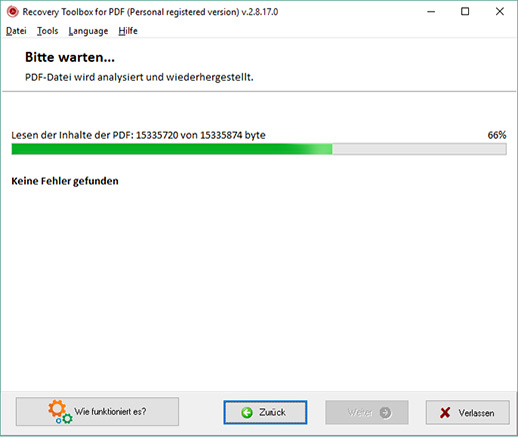
Das Programm liest und analysiert die beschädigte PDF-Datei mehrere Minuten lang.

Schritt 10
beschädigtes pdf reparieren

Bitte wählen Sie den Namen der Ausgabedatei für das wiederhergestellte PDF-Dokument:

Schritt 11
Acrobat Reader reparier Tool

Bitte wählen Sie die Version der PDF-Ausgabedatei:

Schritt 12
So speichern Sie eine beschädigte PDF-Datei

Drücken Sie auf die Schaltfläche Datei speichern:

Schritt 13
Öffnen Sie .pdf beschädigt

Auf der letzten Seite finden Sie ein detailliertes Protokoll des Adobe PDF-Wiederherstellungsprozesses.

Wenn Sie auf Herunterladen oder Online reparieren, klicken, erklären Sie sich mit den Nutzungsbedingungen und der EULA einverstanden.

Recovery Toolbox for PDF

Video:
Online-Hilfe:

Recovery Toolbox for PDF ( Herunterladen) dient zur Wiederherstellung von beschädigten und nicht mehr erkennbaren Dokumenten im *.pdf-Format. Dieses Dokumentenformat ist eines der am meisten verbreiteten Formate, das sowohl zum Speichern von Textdaten auf lokalen Computern als auch zur Übertragung der Dokumente übers Internet verwendet wird. Mit Hilfe von Recovery Toolbox for PDF können Benutzer folgende wichtige Informationen wiederherstellen:

  • Inhalte der pdf-Dateien: Texte, Diagramme, Tabellen, Hyperlinks und Formulare, die in Dokumenten verwendet werden.
  • Struktur der pdf-Dateien: Tabellen mit internen Querverweisen, die als Grundlage für die Struktur der Dokumente dienen. Bei Beschädigung dieser Tabellen kann das Dokument nicht mehr lesbar werden. Recovery Toolbox for PDF kann diese Daten und die darin verwendeten Querverweise wiederherstellen.
  • Schriftarten und andere Metadaten: integrierte Schriftarten und andere Metadaten.
  • Parameter der pdf-Dateien: Informationen über Dateiversionen und Seitengröße. Wenn die Wiederherstellung der Seitenparameter nicht möglich ist, kann man manuell Standardwerte für Seitenparameter festlegen, die automatisch für das ganze Dokument verwendet werden.

Wenn Sie sich näher mit der Arbeit des Programms vertraut machen möchten, können Sie eine voll funktionsfähige Testversion des Programms herunterladen. Allerdings können Sie damit nur die erste Seite des Quelldokuments speichern. Auf allen anderen Seiten der wiederhergestellten Datei wird die Textnachricht DEMO angezeigt.

Wiederherstellung eines *.pdf-Dokuments mit Recovery Toolbox for PDF

Auswahl der beschädigten Datei für weitere Wiederherstellung

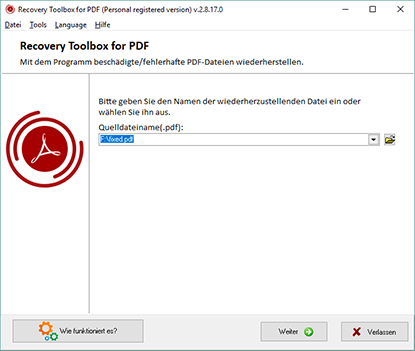
Schritt 1. Auswahl der beschädigten Datei für weitere Wiederherstellung

Gleich nach dem Start des Programms Recovery Toolbox for PDF erscheint ein Fenster zur Auswahl der wiederherzustellenden pdf-Datei. Es gibt dabei drei verschiedene Möglichkeiten, um eine Datei auszuwählen:

  • Eingabe des Pfads und des Namens der Datei im Dropdownfeld Source file name (.pdf): (Quelldateiname (.pdf):), das sich im Hauptarbeitsbereich des Programmfensters befindet. Bei der Eingabe des Pfads und des Namens der Datei können Sie automatische Vervollständigung benutzen, indem Sie eine der früher wiederhergestellten Dateien aus der Dropdownliste auswählen. Bei automatischer Vervollständigung wird die zuletzt geöffnete Datei angezeigt, deren Name und Pfad der eingegebenen Information entspricht.
  • Auswahl der wiederherzustellenden Datei mit Hilfe des standardmäßigen Dialogfensters zum Öffnen von Dateien. Zum Anzeigen dieses Dialogfensters klicken Sie auf die Schaltfläche Open (Öffnen) beschädigte pdf-Datei kostenlos online reparieren rechts vom Dropdownfeld Source file name (.pdf) (Quelldateiname (.pdf)). Beim ersten Öffnen dieses Dialogfensters wird standardmäßig der Ordner angezeigt, in welchem sich das Programm Recovery Toolbox for PDF befindet. Beim zweiten Mal wird der im Eingabefeld angegebene Ordner geöffnet. Wenn der Ordner nicht geöffnet werden kann oder das Eingabefeld leer ist, wird der letzte Ordner geöffnet, der zuletzt mit Hilfe dieses Dialogfensters geöffnet wurde.
  • Auswahl einer früher geöffneten Datei aus der Dropdownliste im Feld Source file name (.pdf) (Quelldateiname (.pdf)). Bei seiner Arbeit speichert das Programm etliche Informationen über wiederhergestellte Daten, wie z.B. die Namen und die Pfade zu den Dateien, die der Benutzer für die Wiederherstellung ausgewählt hat, so dass bei Bedarf diese Dateien erneut geöffnet werden können. Um die Liste mit zuletzt geöffneten Dateien zu löschen, benutzen Sie das Menü Tools | Clear lists | Source files (Extras | Listen löschen | Quelldateien).

Nach der Auswahl der wiederherzustellenden Datei wird es empfohlen, die Wiederherstellungseinstellungen des Programms zu überprüfen und bei Bedarf zu ändern. Um das Fenster Settings (Einstellungen) aufzurufen, klicken Sie aufs Menü Tools | Options… (Extras | Optionen…). Die Einstellungen des Programms Recovery Toolbox for PDF werden im Abschnitt 2 näher beschrieben.

Im unteren Teil des Auswahlfensters zur Auswahl der wiederherzustellenden Datei finden Sie die Schaltfläche Send a file to developers (Datei an Entwickler senden), mit deren Hilfe Sie das pdf-Dokument zur Analyse an die Entwickler des Programms Recovery Toolbox for PDF senden können. Sie können auch die wiederherzustellende Datei jederzeit an die Entwickler des Programms mit Hilfe des Menüs Tools | Send source file (Extras | Quelldatei senden) senden.

Nach der Auswahl des Dokuments und Festlegen der Wiederherstellungsparameter klicken Sie auf die Schaltfläche Analyze (Analysieren) im unteren Teil des Programmfensters, um die Analyse der Dateistruktur und des Inhalts der Datei zu starten. Der Prozess der Analyse der wiederherzustellenden Datei wird im Abschnitt 3 näher beschrieben.

Wenn das Programm die erwünschte Datei im angegebenen Verzeichnis nicht findet, erscheint eine Fehlermeldung Please select an existing file to recovery (Bitte wählen Sie eine vorhandene Datei für die Wiederherstellung) und es erfolgt kein Übergang zur nächsten Etappe der Wiederherstellung.

PDF-Dateien sind beschädigt

Schritt 2. Festlegen der standardmäßigen Einstellungen des Programms

Das Dialogfenster Settings (Einstellungen) dient zum Festlegen standardmäßiger Parameter. Diese Parameter werden benötigt, wenn die pdf-Quelldatei keine Informationen über die Größe und Ausrichtung der Seiten enthält.

Standardmäßige Einstellung der Seitengröße ist in Recovery Toolbox for PDF optional. Das Dialogfenster zum Festlegen der Programmparameter kann über das Menü Tools | Options… (Extras | Optionen…) aufgerufen werden.

Das Einstellungsfenster enthält folgende Bereiche:

geöffnete PDF-Datei beschädigt
  1. Paper format (Papierformat). Wenn die wiederherzustellende Seite keine festgelegte Größe hat oder dieser Teil der Datei beschädigt wurde, kann der Benutzer des Programms Recovery Toolbox for PDF standardmäßige Größe für alle Seiten im Dokument festlegen.
  2. Man kann entweder eines der am meisten verbreiteten Formate aus einer Dropdownliste auswählen - A4 (8,3 x 11,7 Zoll), Brief (8,5 x 11 Zoll) - oder auch sein eigenes Format angeben - (Benutzerdefiniert). Wenn Sie eine der Standardgrößen auswählen, können Sie mit Hilfe einer Dropdownliste rechts die Ausrichtung der Seite angeben - Portrait (Hochformat), Landscape (Querformat).
  3. Bei der Angabe eines nicht standardmäßigen Papierformats wird die Option zur Angabe der Ausrichtung der Seite blockiert und die Blockierung für Felder zur Angabe der Seitengröße Width: (Breite:) und Height: (Höhe:) aufgehoben. Mit Hilfe dieser Felder kann man eine beliebige Breite und Höhe für Seite angeben. Im Dropdownfeld Units: (Maßeinheiten:) kann man dabei die gewünschte Maßeinheit für eingegebene Breiten- und Höhenwerte angeben - entweder inch (Zoll) oder cm (Zentimeter).

Wenn Sie zu den ursprünglichen Standardeinstellungen zurückkehren möchten, benutzen Sie die Schaltfläche Set defaults (Standardeinstellungen wiederherstellen).

Nach dem Festlegen der erwähnten Parameter, werden neue Einstellungen gespeichert und bei der weiteren Arbeit des Programms (beim nächsten Starten des Programms) verwendet.

Schritt 3. Inhaltsanalyse des Quelldokuments

Nachdem der Benutzer die wiederherzustellende Datei ausgewählt und auf die Schaltfläche Analyze (Analysieren) (Abschnitt 1) geklickt hat, geht das Programm zur Wiederherstellung des Dokuments über.

Bei der Analyse des Quelldokuments führt das Programm Recovery Toolbox for PDF folgende Aktionen aus:

  1. Einlesen der Dateistruktur. Das Programm bestimmt Offsets für Daten in Querverweistabellen, identifiziert sie, scannt und identifiziert andere Objekte in Quelldatei und andere Parameter des PDF-Dokuments.
  2. Extrahieren der Informationen über Seitenformat. Wenn diese Informationen nicht extrahiert werden konnten, werden die in den Standardeinstellungen des Programms festgelegten Seitenparameter verwendet.
  3. Einlesen der Informationen über interne Querverweise. In pdf-Dokumenten werden interne Querverweise verwendet, die die Grundlage für die Anordnung der Daten innerhalb des Dokuments bilden.
  4. Identifizieren der im Dokument gespeicherten Metadaten. In einigen Dokumenten im PDF-Format werden integrierte Schriftarten gespeichert, die in diesen Dokumenten verwendet werden. Zur erfolgreichen Wiederherstellung der Dokumente muss das Programm diese Daten extrahieren.
  5. Einlesen der Textdaten aus dem Dokument. Die Mehrheit der PDF-Dokumente enthält große Mengen von Textdaten und Hyperlinks.
  6. Extrahieren grafischer und Media-Daten aus dem Dokument. Neben Textinformationen können PDF-Dokumente auch grafische Vektor- und Rasterobjekte, Formulare und Multimedia-Fragmente enthalten.
beschädigtes PDF öffnen

Während der Analyse werden im Hauptteil des Programmfensters folgende Informationen über den Verlauf des Analyseprozesses angezeigt:

  • Status des Prozesses Parsing file (Dateianalyse). Außer der gewöhnlichen Statusleiste wird auch der Prozentsatz und die Menge der analysierten Daten sowie die gesamte Größe der zu analysierenden Datei (in Kb) angezeigt.
  • Information über gefundene Fehler - wie viel Fehler gefunden wurde. Wenn alle Daten in der Datei korrekt waren, erscheint eine grüne Nachricht No errors found (Keine Fehler gefunden). Wenn während der Analyse Fehler aufgetreten sind, erscheint eine rote Meldung X errors found (X Fehler gefunden), wo X - die Anzahl der gefundenen Fehler ist.

Nachdem die Analyse des pdf-Dokuments abgeschlossen ist, geht das Programm automatisch zum nächsten Schritt über: Auswahl des Namens und des Pfads neuer pdf-Datei. In welcher die wiederhergestellten Daten gespeichert werden sollen.

Auswahl des Namens der Ausgabedatei *.pdf

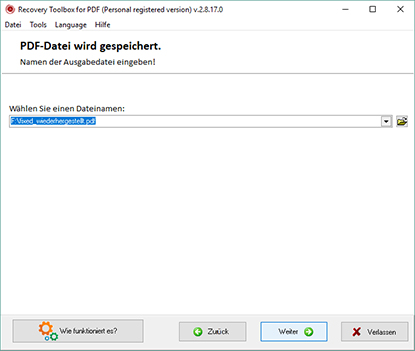
Schritt 4. Auswahl des Namens der neuen *.pdf Datei, in welcher die wiederhergestellten Daten gespeichert werden

In diesem Schritt wird der Benutzer aufgefordert, den Namen und den Pfad zur Datei anzugeben, in welcher die aus der beschädigten PDF-Datei wiederhergestellten Daten gespeichert werden sollen. Es gibt dabei drei verschiedene Möglichkeiten zur Auswahl der gewünschten Datei:

  1. Manuelle Eingabe des Pfads und des Namens der Datei zum Speichern der wiederhergestellten Daten im Feld Please select file name (Bitte, wählen Sie Dateinamen), das sich im Hauptbereich des Programmfensters befindet. Beim Öffnen des Fensters wird dieses Feld automatisch mit folgenden Informationen ausgefüllt: Pfad zum Ordner, in dem sich die Quelldatei befindet, und dem Namen der zu speichernden Datei, der aus dem Namen der Quelldatei plus das Suffix _repaired (_repariert) besteht. Wenn also z.B. Datei example.pdf gelesen wird, schlägt das Programm automatisch vor, die wiederhergestellten Daten in der Datei example_repaired.pdf in demselben Ordner wie die Quelldatei zu speichern.
  2. Auswahl der Datei mit Hilfe Dialogfensters. Rechts vom Feld mit der Dropdownliste befindet sich die Schaltfläche Open (Öffnen), mit deren Hilfe das Standarddialogfenster zur Auswahl des Namens und des Pfads der Datei aufgerufen werden kann. Beim Öffnen des Dialogfensters schlägt das Programm automatisch denselben Namen und den Pfad zur Datei wie im Feld mit der Dropdownliste.
  3. Auswahl der Datei aus der Dropdownliste im Feld Please select file name (Bitte, wählen Sie Dateinamen). Während der Arbeit speichert das Programm in seinen Einstellungen Informationen über früher gespeicherte Dateien. Beim Öffnen des Dialogfensters zur Auswahl der Datei wird diese Information (Namen und Pfade zu Dateien) in der Dropdownliste des Eingabefelds angezeigt. Bei Bedarf kann die Liste der gespeicherten Dateien über das Menü Tools | Clear lists | Output files (Extras | Listen löschen | Ausgabedateien) gelöscht werden.

Außerdem wird im Hauptteil des Programmfensters Information über die maximale Speicherplatzgröße angezeigt, die die wiederhergestellte Datei nehmen kann, und die Größe des freien Festplattenspeichers, der auf dieser Festplatte verfügbar ist.

Bei Bedarf kann der Benutzer mit Hilfe der Schaltfläche Back (Zurück) zum vorherigen Schritt der Auswahl der Datei für die Wiederherstellung zurückkehren und die Datei ändern.

Um die Arbeit mit dem Programm fortzusetzen und zur Auswahl des Formats der gespeicherten Datei überzugehen, klicken Sie nach der Auswahl des Pfads und des Namens der gespeicherten Datei auf die Schaltfläche Next (Weiter). Wenn die eingegebene Datei im angegebenen Ordner bereits existiert, erscheint eine Standradwarnmeldung Selected file already exists. Overwrite? (Ausgewählte Datei ist bereits vorhanden. Überschreiben?). Wenn Sie im Fenster mit Warnungsmeldung auf die Schaltfläche Yes (Ja) klicken, wird die Datei mit dem angegebenen Namen gespeichert. Wenn Sie auf No (Nein) klicken, kehrt das Programm zum vorherigen Schritt der Auswahl der zu speichernden Datei zurück.

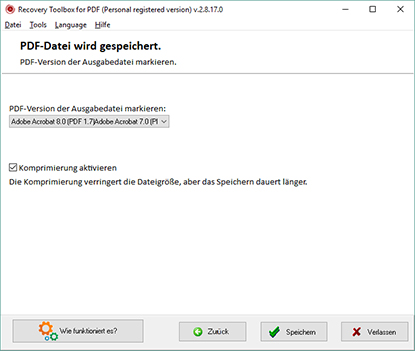
Schritt 5. Auswahl der Version des *.pdf-Formats für das gespeicherte Dokument

Recovery Toolbox for PDF kann die wiederhergestellten Daten im beliebigen der PDF-Formate angefangen mit Version 1.0 (Acrobat Reader 1.0) bis Version 1.7 (Acrobat Reader 8.0) speichern. Allerdings muss man dabei berücksichtigen, dass beim Speichern der Datei in einem älteren Format ein Teil der Daten, der mit dieser Formatversion nicht kompatibel ist, verloren gehen bzw. beschädigt werden kann.

Die Auswahl des Dateiformats erfolgt übers Feld mit Dropdownliste Select output PDF file version: (Wählen Sie PDF-Version der Ausgabedatei).

Beim Öffnen des Fensters zur Auswahl des PDF-Formats des gespeicherten Dokuments schlägt das Programm automatisch vor, die Datei im PDF-Format des Quelldokuments zu speichern. Wenn die Quelldatei so stark beschädigt war, dass die Formatversion nicht identifiziert werden konnte, schlägt das Programm standardmäßig vor, die Datei in der aktuellsten verfügbaren Formatversion (in der aktuellen Programmversion ist es PDF 1.7, Acrobat Reader 8.0) zu speichern.

Außerdem kann man beim Speichern der Datei Datenkomprimierung verwenden. Bei Datenkomprimierung nimmt die Ausgabedatei weniger Speicherplatz, der Wiederherstellungsprozess kann aber dabei länger dauern. Um die Komprimierung der Daten zu aktivieren, wählen Sie Option Enable compression (Komprimierung aktivieren).

Nachdem das Format der Ausgabedatei ausgewählt ist, klicken Sie auf die Schaltfläche Save file (Datei speichern) im unteren Teil des Programmfensters, um zur Wiederherstellung und Speichern der Daten überzugehen.

Auswahl der Version des *.pdf-Formats für das gespeicherte Dokument

Schritt 6. Wiederherstellung und Speichern des Dokuments

Die Wiederherstellung der Daten aus der Quelldatei und Speichern dieser Daten in einer neuen Datei auf Festplatte erfolgt im automatischen Modus und erfordert keine weitere Einmischung seitens des Benutzers. Während der Wiederherstellung der Datei führt das Programm folgende Aktionen durch:

Tool zur Reparatur beschädigter PDFs
  1. Check and recover (Prüfen und Wiederherstellung). Das Programm prüft und kopiert in den Arbeitsspeicher des Computers die zuvor identifizierte Datenstruktur des Dokuments. Dabei korrigiert es die während der Analyse gefundenen Fehler.
  2. Check for obsolete objects (Prüfen auf fehlende Objekte). Das Programm überprüft das Dokument auf Vorhandensein fehlender Objekte und ihr Einschließen in das Dokument.
  3. Compress and save objects (Komprimieren und Speichern der Objekte). Das Programm komprimiert Objekte (wenn eine entsprechende Option vom Benutzer aktiviert wurde) und speichert sie in der angegebenen Ausgabedatei. Bei Bedarf können Sie den Speichervorgang abbrechen, indem Sie auf die Schaltfläche Abort (Abbrechen) im unteren Teil des Programmfensters klicken. Beim Klicken auf diese Schaltfläche erscheint eine Warnmeldung Cancel file saving? (Speichern der Datei abbrechen?). Wenn Sie im Fenster mit der Warnmeldung auf die Schaltfläche No (Nein) klicken, wird der Wiederherstellungsprozess im gewöhnlichen Modus weiter fortgesetzt. Wenn Sie auf Yes (Ja) klicken, wird der Prozess des Speicherns der Objekte abgebrochen und das Programm geht zum nächsten Schritt über, ohne dass das Speichern der Objekte abgeschlossen wird.
  4. Save XRef section (Speichern des XRef-Abschnitts). Es wird der Abschnitt mit internen Querverweisen des Dokuments gespeichert.
  5. Save trailer (Speichern des Nachspanns). Es wird der Nachspann des Dokuments gespeichert.

Beim Ausführen jedes der oben beschriebenen Schritte wird der Verlauf des jeweiligen Prozesses durch eine Statusleiste im Hauptbereich des Programmfensters angezeigt. Abhängig von der aktuell ausgeführten Aktion des Programms werden über der Statusleiste folgende Meldungen angezeigt: Saving file… (Speichern der Datei…), Information über den aktuell ausgeführten Wiederherstellungsschritt Processing X of 5 (Bearbeitet X von 5), wo X dem jeweiligen Schritt des Wiederherstellungsprozesses entspricht, Status des Prozesses (in Prozent) usw. Unter der Statusleiste befindet sich eine Liste mit allen Schritten des Wiederherstellungsprozesses, wo alle ausgeführten Schritte mit einem grünen Häkchen markiert werden. Wenn das Speichern der Objekte abgebrochen wurde, wird der Schritt Compress and save objects (Komprimieren und Speichern der Objekte) durch ein rotes Kreuz markiert.

Nachdem die Ausführung aller Wiederherstellungsschritte abgeschlossen ist, geht das Programm automatisch zum Anzeigen des Berichts über die Wiederherstellung des Dokuments über.

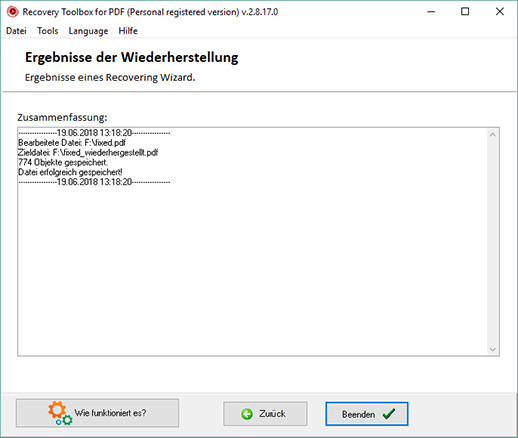
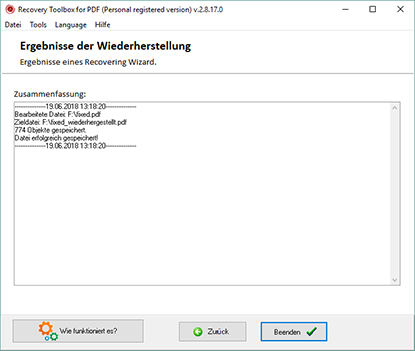
Schritt 7. Einsehen des Berichts über die Wiederherstellung des Dokuments

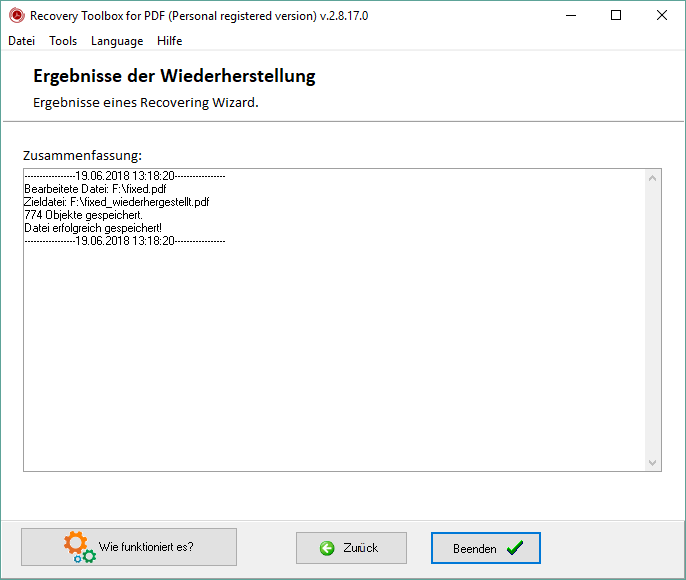
In diesem Schritt wird im Hauptbereich des Programmfensters ein Textbericht über die Arbeit des Programms Recovery Toolbox for PDF während der aktuellen Sitzung angezeigt. Der Bericht besteht aus Abschnitten, die jeweils einer während der Sitzung wiederhergestellten Datei entsprechen. Jeder Abschnitt umfasst folgende Zeilen:

  1. Datum und Zeit des Beginns der Wiederherstellung.
  2. Name und Pfad zur Quelldatei File processed: (Bearbeitete Datei:).
  3. Anzahl der gelesenen Objekte Read … objects (…Objekte gelesen).
  4. Name und Pfad zur Ausgabedatei Destination file: (Zieldatei:).
  5. Anzahl der gespeicherten Objekte Saved … objects (… Objekte gespeichert).
  6. Resultat der Dateibearbeitung: Saving successful (Erfolgreich gespeichert), falls die Datei erfolgreich gespeichert wurde, Saving cancelled by user (Speichern vom Benutzer abgebrochen), falls während des Speicherns des Dokuments der Benutzer auf die Schaltfläche Abort (Abbrechen) geklickt hat, und Fehlerinformationen, falls ein Fehler während der Wiederherstellung der Datei aufgetreten ist.
  7. Datum und Zeit des Speicherns der wiederhergestellten Datei.

Nach dem Einsehen des Berichts kann man entweder mit Hilfe der Schaltfläche Back (Zurück) zum Fenster für die Auswahl der wiederherzustellenden Datei zurückkehren oder die Arbeit des Programms beenden, indem man auf die Schaltfläche Finish (Beenden) klickt. Beim Klicken auf die Schaltfläche Finish (Beenden) zeigt das Programm folgende Bestätigungsmeldung an: Do you want to finish recovery? (Möchten Sie die Wiederherstellung beenden?). Beim Klicken auf Yes (Ja) beendet das Programm seine Arbeit, beim Klicken auf die Schaltfläche No (Nein) wird die Arbeit mit dem Bericht fortgesetzt.

Einsehen des Berichts über die Wiederherstellung des Dokuments

Zusätzlich: Programmmenü

Das Programmmenü enthält folgende Untermenüs:

  • File (Datei). Es enthält folgende Optionen:
    • Exit (Beenden). Bei der Auswahl dieser Option, wird die Arbeit des Programms abgeschlossen.
  • Tools (Extras). Dieses Menü enthält drei folgende Untermenüs:
    • Send source file (Quelldatei senden). Es dient zum Senden der Pdf-Quelldatei an die Entwickler des Programms zur weiteren Analyse.
    • Сlear lists (Listen löschen). Es enthält zwei weitere Untermenüs:
      • Source files (Quelldateien). Dient zum Löschen der Liste mit Quelldateien.
      • Output files (Ausgabedateien). Dient zum Löschen der Liste mit Ausgabedateien.
  • Options… (Optionen…). Dient zum Festlegen der Wiederherstellungsparameter des Programms. Dieses Menü wird im Schritt 2 näher beschrieben.
  • Help (Hilfe) enthält folgende Untermenüs:
    • Recovery Toolbox for PDF help (Hilfe für Recovery Toolbox for PDF). Öffnet die Hilfe-Datei des Programms.
    • Recovery Toolbox for PDF on the Web (Recovery Toolbox for PDF Homepage). Geht zur Homepage des Programms.
    • Buy now (Kaufen). Geht zur Kaufwebsite des Programms
    • About (Info). Ruft das Fenster Programminfo auf.
beschädigtes PDF-Dokument

Sie können jederzeit das Programm verlassen, indem Sie das Menü File | Exit (Datei | Beenden) wählen oder auf die Schaltfläche Exit (Beenden) im rechten unteren Teil des Programmfensters klicken bzw. das Programmfenster mit Hilfe der Schaltfläche Schließen in der Titelleiste des Fensters schließen. Beim Beenden der Arbeit in den ersten 4 Schritten wird der Wiederherstellungsprozess unterbrochen und das wiederhergestellte Dokument nicht gespeichert. Wenn Sie zum Beenden der Arbeit auf die Schaltfläche Exit (Beenden) klicken, zeigt das Programm eine Bestätigungsmeldung an: Do you want to finish recovery? (Möchten Sie die Wiederherstellung beenden?). Beim Klicken auf Yes (Ja) beendet das Programm seine Arbeit. Beim Klicken auf No (Nein) wird die Arbeit mit dem Dokument fortgesetzt. Beim Beenden der Arbeit auf eine andere Weise (übers Programmmenü oder mit Hilfe der Schaltfläche in der Titelleiste) wird das Programm ohne Bestätigungsmeldung geschlossen.

Nachdem die Wiederherstellung der pdf-Datei im Schritt 7 abgeschlossen ist, können Sie das Programm mit Hilfe der Schaltfläche Finish (Fertig stellen) verlassen. In jedem der Schritte außer Schritt 1 (Auswahl der Wiederherstellungsdatei) können Sie außerdem mittels der Schaltfläche Back (Zurück), die sich links von der Schaltfläche zum Beenden des Programms befindet, zum vorherigen Schritt zurückkehren, um zuvor festgelegte Parameter zu prüfen oder zu ändern. Mit Hilfe dieser Schaltfläche kann man außerdem auch zur Wiederherstellung eines anderen pdf-Dokuments übergehen.

Recovery Toolbox for PDF kaufen:
PayPro Global
Noventiq

Persönliche

für persönliche Benutzung zu nicht-kommerziellen Zwecken

PayPro Global $25
Noventiq $25

Geschäftliche

für legale Benutzung in Unternehmen, kommerzieller und Regierungsumgebung

PayPro Global $39
Noventiq $39

Standortlizenz

für Benutzung auf mehreren Computern eines Kunden (bis zu 100 elektronischen Geräten) in einem oder mehreren Gebäuden

PayPro Global $49
Noventiq $49

Online-Wiederherstellungsdienst

Reparieren Sie beschädigte Dateien online auf jedem Gerät

  • Eine E-Mail mit einem Registrierungscode und Anweisungen zum Aktivieren dieses Codes wird dem Benutzer unmittelbar nach der Zahlungsbestätigung gesendet.
  • Eine E-Mail mit einem Registrierungscode wird von mehreren verschiedenen Mailservern gesendet, um zu verhindern, dass Nachrichten in SPAM-Filtern angezeigt werden. Dementsprechend eine mögliche Vervielfältigung von Registrierungsschreiben, die in der Mailbox des Benutzers eingegangen sind.
  • Um den Registrierungscode zu aktivieren, müssen Sie die Anwendung in Windows unter einem Benutzer mit Administratorrechten ausführen.
  • Die Anzahl gleichzeitig aktivierter Personal (Persönlicher) Business (Geschäftlicher) oder Site (Standortlizenz) Lizenzen darf nicht die Anzahl der gekauften Lizenzen überschreiten.
  • Wir verkaufen unsere Programme über folgende Registrierungsdienste PayPro Global und Noventiq. Deswegen wird in den Zahlungsdokumenten nicht Recovery Toolbox, sondern die entsprechende Firma angegeben.

Der gekaufte Registrierungsschlüssel ist gültig für alle 2.x Versionen von Recovery Toolbox for PDF.

Zahlungsdienste:

PayPro Global

PayPro Global (PayPro Global, Inc., 250 The East Mall street, Etobicoke, ON Canada, M9B 0A9) ist das am schnellsten wachsende eCommerce-Unternehmen, das maßgeschneiderte Lösungen entwickelt, mit denen Software-Hersteller Software leicht und effektiv online verkaufen können. PayPro Global unterstützt mehr als hundert Währungen, alle großen Kreditkarten und vielfältige Bezahloptionen. PayPro Global bietet 24 Stunden am Tag und 7 Tage die Woche einen effizienten Kundenservice und bietet Kunden mit besonderen Anforderungen persönliche Aufmerksamkeit.

Noventiq

Noventiq -Onlineshop für lizenzierte Software wurde 2004 eröffnet. Noventiq bietet seinen Kunden über 15 000 Programme von 3 000 Entwicklern, liefert schnell (elektronisch und physisch), akzeptiert 20 Zahlungsarten und verfügt über ein kumulatives Rabattsystem. Die Spezialisten von Noventiq beraten Interessenten beim Kauf von lizenzierter Software jederzeit gerne. Der Verkauf von Software ist unser Beruf!

Reparaturtool Adobe PDF
Warum Sie eine Online-Lizenz für Recovery Toolbox for PDF erwerben sollten

Von Zeit zu Zeit kann es vorkommen, dass Sie Schwierigkeiten haben, eine beschädigte PDF-Datei zu öffnen, oder dass das Dokument nicht richtig angezeigt wird. Wenn Sie mit einem solchen Problem konfrontiert werden, ist es empfehlenswert, die beschädigte Adobe PDF-Datei mit Hilfe von Software zur Wiederherstellung von PDF-Dokumenten zu reparieren. Recovery Toolbox for PDF ist eines der besten Programme zur Reparatur von PDF-Dateien, die Sie derzeit finden können.

Sie können einen kostenlosen PDF-Viewer von dieser Website herunterladen und ihn zur Vorschau einer beschädigten PDF-Datei vor der Wiederherstellung verwenden. Wenn Sie jedoch eine Acrobat-Datei reparieren und ein unbeschädigtes PDF-Dokument vollständig speichern möchten, müssen Sie eine Recovery Toolbox for PDF -Lizenz erwerben. Erst danach haben Sie Zugriff auf die Software zur Reparatur beschädigter PDF-Dateien.

Nachdem Sie die Vollversion des Adobe PDF-Recovery-Tools erworben haben, können Sie endlich mit der Reparatur einer beschädigten PDF-Datei beginnen. Recovery Toolbox for PDF kann Acrobat-Dokumente jeder Größe und Version reparieren. Darüber hinaus erlaubt Ihnen die Lizenz, beschädigte PDFs so oft wie nötig zu reparieren, so dass Sie immer wissen, wie Sie eine beschädigte PDF-Datei in Zukunft öffnen können.

Vorteile der Vollversion von Recovery Toolbox for PDF

Wenn Sie auf die kostenpflichtige Vollversion von Recovery Toolbox for PDF upgraden, erhalten Sie mehrere Vorteile gegenüber der kostenlosen Version, die Ihnen eine bessere Chance geben, Ihre beschädigten PDF-Dateien zu retten. Hier ist, wie die Vollversion Sie befähigt:

  • Datenrettung, nicht nur Vorschau: Mit der kostenlosen Version können Sie nur eine Vorschau der wiederherstellbaren Elemente in Ihrer beschädigten PDF-Datei anzeigen. Mit einem Upgrade erhalten Sie die Möglichkeit, die wiederhergestellten Daten zu speichern. So können Sie den geretteten Text, die Formatierung, die Bilder und andere Komponenten in eine neue, brauchbare PDF-Datei extrahieren.
  • Unbegrenztes Verwertungspotenzial: Die kostenlose Version kann die Menge der Daten, die Sie in der Vorschau anzeigen können, oder die Anzahl der Dateien, die Sie analysieren können, begrenzen. Die Vollversion hebt diese Einschränkungen auf. Ohne Einschränkungen können Sie alles wiederherstellen, von Textinhalten und Layouts bis hin zu Bildern, Tabellen und Formatierungen aus so vielen beschädigten PDF-Dateien wie Sie benötigen.
  • Erhöhtes Vertrauen in die Ergebnisse: Indem Sie die wiederhergestellten Daten speichern, können Sie den Erfolg des Wiederherstellungsprozesses beurteilen, bevor Sie sich festlegen. Auf diese Weise können Sie die Vollständigkeit und Genauigkeit der wiederhergestellten Informationen sicherstellen, was Ihnen ein gutes Gefühl gibt.
  • Unterstützung für alle PDF-Versionen und -Größen: Die Vollversion bietet umfassende Unterstützung für die Wiederherstellung von Daten aus PDF-Dateien aller Versionen und Größen. Dies stellt sicher, dass Sie die Wiederherstellung unabhängig von der Komplexität oder Herkunft Ihrer beschädigten PDF-Datei durchführen können..
  • Erweiterte Reparaturtechniken (je nach Version): Je nachdem, welche Version Sie erwerben, bietet die Vollversion möglicherweise fortgeschrittenere Reparaturtechniken als die kostenlose Version. Dazu könnte die Fähigkeit gehören, komplexere Korruptionsprobleme zu behandeln oder Daten aus schwer beschädigten Dateien wiederherzustellen.
So reparieren Sie PDF
Adobe Reader beschädigtes Dokument

Die Vollversion von Recovery Toolbox for PDF verwandelt es von einem Diagnosewerkzeug für Datenverluste in eine vollständige PDF-Wiederherstellungslösung. Sie ermöglicht es Ihnen, wiederherstellbare Daten zu identifizieren und sie in einem brauchbaren Format in einer neuen PDF-Datei wiederherzustellen. Dadurch haben Sie eine bessere Chance, die wichtigen Informationen in Ihren beschädigten PDF-Dateien wiederherzustellen.

Die kostenlose Demo von Recovery Toolbox for PDF kann einen kleinen Hoffnungsschimmer bieten. Dennoch hat sie Nachholbedarf, wenn es darum geht, Ihre Daten aus einem beschädigten PDF wiederherzustellen. Ein Upgrade auf die Vollversion schaltet wichtige Funktionen frei, die eine erfolgreiche Wiederherstellung Ihrer PDF-Datei ermöglichen. Hier erfahren Sie, wie Sie mit der Vollversion mehr erreichen können:

  • Vom Sehen zum Sparen: Die größte Einschränkung der kostenlosen Demoversion ist die Unmöglichkeit, die wiederhergestellten Daten zu speichern. Sie können nur eine Vorschau dessen sehen, was gerettet werden kann. Die Vollversion bietet die wesentliche Funktion des Speicherns der reparierten PDF-Datei. Damit können Sie den wiederhergestellten Text, die Formatierung, die Bilder und andere Komponenten in eine neue, nutzbare PDF-Datei exportieren und haben so die Kontrolle über Ihre wiederhergestellten Informationen.
  • Unbegrenzte Wiederherstellungsleistung: Die kostenlose Demoversion kann die Menge der Daten, die Sie in der Vorschau anzeigen können, oder die Anzahl der Dateien, die Sie analysieren können, begrenzen. Die Vollversion schaltet das wahre Potenzial der Software frei. Ohne Einschränkungen können Sie alles wiederherstellen, von Textinhalten, Layouts und Formatierungen bis hin zu Bildern und Tabellen aus so vielen beschädigten PDF-Dateien, wie Sie finden.
  • Vertrauen in wiedergefundene Inhalte: Die kostenlose Demoversion kann Ihnen potenziell wiederherstellbare Daten zeigen, aber sie garantiert kein erfolgreiches Ergebnis. In der Vollversion können Sie die wiederhergestellten PDF-Dateien speichern. So können Sie die Qualität und Vollständigkeit des Wiederherstellungsprozesses beurteilen, bevor Sie sich zum Kauf entschließen. So können Sie sich vergewissern, dass Ihre Daten korrekt und vollständig wiederhergestellt werden, was Ihnen Sicherheit gibt.
  • Alle PDFs willkommen (Vollversion): Die kostenlose Demoversion kann Einschränkungen bei der Art oder Komplexität der PDFs haben, die sie verarbeiten kann. Die Vollversion bietet eine umfassendere Unterstützung für die Wiederherstellung von Daten aus PDFs aller Versionen und Größen. Dadurch wird sichergestellt, dass Sie die Wiederherstellung unabhängig von der Herkunft oder Komplexität Ihrer beschädigten PDF-Datei versuchen können.
  • Fortgeschrittene Reparaturtechniken (fakultativ): Je nach der von Ihnen erworbenen Version bietet die Vollversion möglicherweise mehr fortgeschrittene Reparaturfunktionen als die kostenlose Demoversion. Dazu könnte die Fähigkeit gehören, komplexere Korruptionsprobleme zu behandeln oder Daten von stark beschädigten Dateien wiederherzustellen, bei denen die kostenlose Demoversion versagt.
ungültiges PDF-Format
Fehler beim Öffnen der PDF

Die Vollversion von Recovery Toolbox for PDF bietet mehr als nur eine Vorschau auf potenziell rettbare Daten. Sie befähigt Sie, Maßnahmen zu ergreifen und die geretteten Informationen in einer brauchbaren, neuen PDF-Datei zu speichern. Durch diese Umwandlung von einem Diagnosewerkzeug in eine vollständige PDF-Wiederherstellungslösung haben Sie eine bessere Chance, die wichtigen Informationen in Ihren beschädigten PDF-Dateien wiederherzustellen.

Hier finden Sie eine Übersicht über die Vor- und Nachteile von Recovery Toolbox for PDF (Vollversion) für Windows im Vergleich zu einem Online-Dienst zur Wiederherstellung beschädigter PDF-Dateien, der auf allen Geräten funktioniert:

Recovery Toolbox for PDF (Vollversion)

Pros:

  • Sicherheit und Kontrolle: Sie laden die Software herunter und installieren sie auf Ihrem Windows-Rechner. Dadurch bleiben Ihre Daten privat und vertraulich, da die PDF-Datei Ihren Computer nicht verlässt. Die Sicherheit kann bei Online-Diensten ein Problem sein.
  • Offline-Funktionalität: Recovery Toolbox funktioniert auch ohne Internetverbindung. Dies ist von entscheidender Bedeutung, wenn Ihre beschädigte PDF-Datei sehr groß ist oder Ihr Internet instabil ist. Online-Dienste erfordern eine Internetverbindung, um zu funktionieren.
  • Potentiell leistungsfähigere Wiederherstellung: Dedizierte Software wie Recovery Toolbox bietet möglicherweise mehr Funktionen und kann komplexe Korruptionsprobleme besser bewältigen als ein allgemeiner Online-Dienst.
  • Kosteneffektiv für häufigen Gebrauch: Wenn Sie häufig mit beschädigten PDF-Dateien zu tun haben, kann der einmalige Kauf von Recovery Toolbox im Vergleich zu den Gebühren pro Datei bei Online-Diensten auf lange Sicht wirtschaftlicher sein.
PDF ist beschädigt oder defekt

Nachteile:

  • Beschränkt auf Windows: Recovery Toolbox ist nur für Windows-Rechner verfügbar.
  • Erfordert eine Installation: Das Herunterladen und Installieren von Software kann im Vergleich zu Online-Diensten ein zusätzlicher Schritt sein.
Adobe Acrobat, wie man repariert
Online-Dienst zur Wiederherstellung beschädigter PDF-Dateien

Profis:

  • Komfort: Zugriff von jedem Gerät mit einem Webbrowser und einer Internetverbindung. Es ist kein Software-Download und keine Installation erforderlich.
  • Potenzialiell schneller für einfache Reparaturen: Online-Dienste können kleinere Korruptionsprobleme manchmal schneller lösen.
  • Für den gelegentlichen Gebrauch erschwinglich: Wenn Sie nur selten mit beschädigten PDF-Dateien konfrontiert werden, ist ein Online-Service möglicherweise budgetfreundlicher als der Kauf einer speziellen Software.

Nachteile:

  • Sicherheitsbedenken: Sie laden Ihre beschädigte PDF-Datei auf die Server des Dienstes hoch, was ein Sicherheitsrisiko für sensible Daten darstellt.
  • Abhängigkeit vom Internet: Während der gesamten Wiederherstellung ist eine Internetverbindung erforderlich.
  • Eingeschränkte Kontrolle: Sie haben weniger Kontrolle über den Wiederherstellungsprozess und können möglicherweise keine Details über die wiederhergestellten Daten oder die Erfolgsquote sehen.
  • Potenziell höhere Kosten für mehrere Dateien: Die Kosten pro Datei können sich schnell summieren, wenn Sie mehrere beschädigte PDF-Dateien wiederherstellen müssen.

Zusammengefasst:

  • Wählen Sie Recovery Toolbox, wenn Sie Wert auf Datensicherheit und Kontrolle über den Wiederherstellungsprozess legen, offline arbeiten müssen, komplexe Dateibeschädigungen bewältigen wollen oder erwarten, dass Sie häufig mehrere Dateien wiederherstellen müssen.
  • Wählen Sie den Online-Service aus Gründen der Bequemlichkeit, der möglicherweise schnelleren Bearbeitung einfacher Reparaturen oder wenn Sie nur gelegentlich von Dateibeschädigungen betroffen sind, der Preis eine wichtige Rolle spielt und Sie Ihre Daten gerne in die Cloud hochladen möchten.
FAQ-Wiki:

Frage:

Welche Arten von Beschädigungen treten bei PDF-Dateien am häufigsten auf und wie behebt die Software diese?

Antwort:

Am häufigsten wird die Datei abgeschnitten (beim Herunterladen aus dem Internet, beim Speichern usw.) oder durch einen Fehlalarm (False Positive) des Antivirenprogramms falsch „repariert'.

In allen Fällen werden alle verfügbaren Informationen aus der Datei extrahiert und ein neues korrektes Adobe Acrobat-Dokument erstellt.

Frage:

Verwendet Recovery Toolbox maschinelles Lernen für die Wiederherstellung?

Antwort:

Nein. Die Ingenieure von Recovery Toolbox entwickeln den Algorithmus zur Datenwiederherstellung selbst, da es sich um ein äußerst komplexes System handelt.

Frage:

Unterstützt die Online-Version die Stapelverarbeitung mehrerer PDF-Dateien?

Antwort:

Nein.

Frage:

Gibt es in der Online-Version Beschränkungen hinsichtlich der Dateigröße?

Antwort:

In der Online-Version von Recovery Toolbox for PDF gibt es keine Beschränkungen hinsichtlich der Dateigröße.

Frage:

Wie arbeitet die Software mit der Stream-Struktur von PDF-Objekten??

Antwort:

Recovery Toolbox for PDF ruft jeden einzelnen Stream ab, überprüft seine Integrität, identifiziert ihn und fügt ihn in das wiederherzustellende Dokument ein. Wenn das übergeordnete Objekt für den Stream verloren gegangen ist, wird am Ende des Dokuments eine leere Seite erstellt und dieses Objekt wird auf dieser leeren Seite hinzugefügt.

Frage:

Kann es Beschädigungen des Indexkatalogs (Hyatri) einer PDF-Datei beheben?

Antwort:

Ja.

Frage:

Was passiert, wenn die beschädigte PDF-Datei passwortgeschützt ist - lehnt das Programm die Wiederherstellung einfach ab?

Antwort:

Nein, es kommt nicht zu einer Ablehnung. Es wird nur der Teil des Dokuments wiederhergestellt, der nicht passwortgeschützt ist.

Frage:

Unterstützt das Programm PDF/A-Formate und Metadaten?

Antwort:

Ja.

Frage:

Können Formulare und Felder (AcroForm) wiederhergestellt werden?

Antwort:

Ja.

Frage:

Bleiben Kommentare und Lesezeichen bei der Wiederherstellung erhalten?

Antwort:

Ja. Recovery Toolbox for PDF und der Online-Dienst stellen Kommentare und Lesezeichen aus einer beschädigten PDF-Datei wieder her.

Frage:

Wodurch unterscheidet sich Recovery Toolbox for PDF von anderen ähnlichen Programmen?

Antwort:

Das Programm Recovery Toolbox for PDF wird ständig auf der Grundlage der Benutzerpraxis und der Analyse einer Reihe von Benutzerdateien, die von Online-Kunden zur Wiederherstellung bereitgestellt werden, weiterentwickelt.

Frage:

Hat sich die Funktionalität in Windows 11 nach dem Update 2025 geändert?

Antwort:

Recovery Toolbox for PDF wurde erfolgreich getestet und an Windows 11 angepasst.

Frage:

Benötigt es .NET Framework oder andere Abhängigkeiten?

Antwort:

Für Recovery Toolbox for PDF sind keine zusätzlichen .NET Framework- oder andere Bibliotheken und Abhängigkeiten erforderlich.

Frage:

Gibt es eine CLI (Befehlszeile) für die Automatisierung?

Antwort:

Nein.

Frage:

Können beschädigte Bilder Farbe oder Auflösung verlieren?

Antwort:

Nein.

Frage:

Wie verhält es sich mit Einfügungen - Bildern, Multimedia?

Antwort:

Alle Medienbilder, Grafiken und andere Datenströme werden so korrekt wie möglich in das neue wiederhergestellte Dokument eingebettet.

Frage:

Wie wird der Schutz von Benutzerdaten online gewährleistet?

Antwort:

Die Daten, die auf den Online-Dienst zur PDF-Wiederherstellung hochgeladen werden, werden nicht an Dritte weitergegeben. Benutzer des Online-Dienstes können eine Vertraulichkeitsvereinbarung (NDA) anfordern. Alle hochgeladenen, wiederhergestellten, temporären Dateien, Wiederherstellungsprotokolle und sonstigen Daten werden 30 Tage nach dem Hochladen automatisch aus dem Dienst gelöscht.

Frage:

Werden die hochgeladenen Dateien auf dem Server gespeichert? Wenn ja, wie lange?

Antwort:

Alle vom Benutzer hochgeladenen Dateien und wiederhergestellten Daten werden 30 Tage nach dem Hochladen gelöscht.

Frage:

Kann eine Datei wiederhergestellt werden, wenn während des Speichervorgangs ein Fehler aufgetreten ist?

Antwort:

Ja. Das Programm und der Dienst können Daten wiederherstellen, die teilweise auf der Festplatte gespeichert wurden.

Frage:

Wie hoch sind die Chancen, eine PDF-Datei mit beschädigten Schriftarten wiederherzustellen?

Antwort:

Es handelt sich nicht um beschädigte Schriftarten, sondern um eine Beschädigung der Schriftarten-Map-Tabelle. Diese Tabelle befindet sich am Ende der PDF-Datei und wird häufig bei fehlerhaftem Schreiben oder Speichern abgeschnitten. Wenn diese Tabelle verloren gegangen ist, kann die PDF-Datei nur manuell mithilfe der Map-Tabelle aus der Sicherungskopie wiederhergestellt werden.

Frage:

Gibt es eine API, um Recovery Toolbox in meine Anwendungen zu integrieren?

Antwort:

Nein.

Frage:

Ist ein Serverskript für die Massenkonvertierung möglich?

Antwort:

Nein.

Frage:

Wird die Integration mit Clouds (OneDrive, Google Drive) unterstützt?

Antwort:

Ja, wenn die Cloud-Speicher als separate Laufwerke verbunden sind.

Frage:

Kann die Online-Version offline verwendet werden?

Antwort:

Nein.

Frage:

Funktioniert das Programm unter macOS oder Linux über Wine?

Antwort:

Die Demoversion funktioniert. Die Vollversion funktioniert unter virtuellen Maschinen nicht korrekt.

Frage:

Wie hoch ist der Preis für ein Abonnement oder einen einmaligen Schlüssel im Jahr 2025/2026?

Antwort:

Der Preis für die Wiederherstellung einer Datei beträgt 10 US-Dollar pro Datei mit einer Größe von bis zu 1 GB. Der Preis für die Lizenz von Recovery Toolbox for PDF beginnt bei 25 US-Dollar.

Frage:

Wie oft erscheinen Updates und was ändert sich darin?

Antwort:

Bei jeder Verbesserung und Aktualisierung des Datenwiederherstellungsalgorithmus wird das Programm Recovery Toolbox for PDF aktualisiert und der Algorithmus zur Wiederherstellung von PDF-Dateien auf dem Dienst aktualisiert.

Frage:

Welche Support-Optionen stehen zur Verfügung - E-Mail, Chat, Tickets?

Antwort:

Der technische Support wird per E-Mail bereitgestellt. Außerdem steht ein Online-Formular für Anfragen an den technischen Support zur Verfügung. Die Antwort erfolgt innerhalb von 24 Stunden in englischer Sprache.

Unvollständiger PDF-Download: So erhalten Sie wieder Zugriff auf den Kontoauszug

Frage: Wie kann ich den PDF-Kontoauszug öffnen, wenn sich der Laptop während des Downloads ausgeschaltet hat?

Ich habe einen Kontoauszug vom staatlichen Portal auf meinen Dell Inspiron 15 5510 mit Windows 11 Home und Adobe Acrobat Reader DC 2024 heruntergeladen. Der Akku war vor Abschluss des Downloads leer, und nach dem Einschalten befand sich im Ordner „Downloads“ noch eine Datei mit dem richtigen Namen und der Endung .pdf. Beim Versuch, sie zu öffnen, erhalte ich die Fehlermeldung „Invalid PDF format“, und eine zusätzliche Überprüfung meldet „File does not begin with %PDF.“. Der temporäre Link ist bereits abgelaufen, eine erneute Autorisierung auf dem Portal hilft nicht, und das Starten von Adobe Reader als Administrator hat nichts geändert. Können Sie mir sagen, wie ich die beschädigte PDF-Datei wiederherstellen und die beschädigte PDF-Datei zumindest mit den ersten Seiten öffnen kann: Würde eine Anwendung zur PDF-Wiederherstellung für Windows dafür geeignet sein?

Antwort: Überprüfen Sie, ob noch Daten des eigentlichen Dokuments im Download vorhanden sind

Nach dem Abbruch des Downloads könnte nur ein Teil des Dokuments in der Datei erhalten geblieben sein. Das Starten von Adobe Reader mit erweiterten Rechten bringt die fehlenden Bytes nicht zurück. Ein Header-Fehler ist ebenfalls möglich, wenn das Portal anstelle der PDF-Datei eine HTML-Seite für die Autorisierung übermittelt hat. Überprüfen Sie daher zunächst die Dateigröße und speichern Sie eine separate Kopie davon. Falls tatsächlich noch PDF-Daten in der Datei vorhanden sind, installieren Sie die Anwendung „PDF Recovery Toolbox for PDF“ von der offiziellen Website auf Ihrem Windows-Laptop. Um zu prüfen, wie sich eine beschädigte PDF-Datei wiederherstellen lässt, wählen Sie die Kopie des Downloads im Programm aus und starten Sie die Inhaltsanalyse. Geben Sie als Dateinamen „yyy_recovered.pdf“ ein, wählen Sie die gewünschte PDF-Version aus und aktivieren Sie bei Bedarf die Komprimierung für die spätere Speicherung. Mit der Demoversion können Sie die Wiederherstellung testen; der vollständige Export in eine neue PDF-Datei erfolgt mit einer Lizenz. Wenn Sie herausfinden möchten, wie Sie eine beschädigte PDF-Datei öffnen können, überprüfen Sie das resultierende Dokument nach dem Speichern in Adobe Acrobat Reader DC 2024, insbesondere die Seiten mit den benötigten Angaben. Wenn die Datei nur HTML enthält oder die benötigten Seiten gar nicht übertragen wurden, ist es nicht möglich, diese aus einer solchen Datei zu extrahieren.

Stromausfall beim Speichern: Wiederherstellung eines PDF-Protokolls

Frage: Kann das Protokoll wiederhergestellt werden, nachdem beim Speichern ein Stromausfall aufgetreten ist?

Ich arbeite auf einem HP ProDesk 600 G3-Desktop-Computer mit Windows 10 Pro 22H2 und Adobe Acrobat Pro 2020 und speichere das Arbeitsprotokoll im PDF-Format 1.6. Während ich im Büro Kommentare hinzufügte und speicherte, fiel der Strom aus, und der Computer fuhr ohne USV herunter. Wenn ich die Datei nun öffne, erhalte ich die Fehlermeldung „There was an error opening this document. The root object is missing or invalid.“, und bei einem erneuten Versuch: „There was an error opening this document. The file is damaged and could not be repaired.“ Mir ist nur diese PDF-Datei mit den abgestimmten Beträgen erhalten geblieben, während die Originaldatei aus dem Buchhaltungsprogramm nicht mehr verfügbar ist. Welches Tool zur Wiederherstellung von Adobe-PDF-Dateien kann mir helfen, zu prüfen, wie ich die beschädigte PDF-Datei reparieren kann, ohne den gesamten Beleg neu erstellen zu müssen?

Antwort: Erstellen Sie eine neue PDF-Datei aus den erhaltenen Objekten

Ein Stromausfall während des Speichervorgangs könnte zu nicht abgestimmten PDF-Metadaten geführt haben, einschließlich Verweisen auf das Stammobjekt des Dokuments. Für eine solche Situation eignet sich das Adobe PDF-Wiederherstellungstool „Recovery Toolbox for PDF“, das Sie von der offiziellen Website herunterladen und unter Windows 10 installieren sollten. Erstellen Sie eine Arbeitskopie des beschädigten Dokuments, wählen Sie diese im Programm aus und starten Sie die Analyse. Die eigentliche Lösung des Problems, wie man eine beschädigte PDF-Datei repariert, besteht darin, die verfügbaren Daten in ein neues Dokument mit einer neu erstellten Struktur zu übertragen. Geben Sie beim Speichern den Namen „akt_recovered.pdf“ an, belassen Sie die PDF-Version 1.6 und wählen Sie eine Komprimierung, falls Sie das Dokument in ein Arbeitsarchiv aufnehmen möchten. Testen Sie zunächst die Funktionen anhand dieser Datei in der Demoversion. Für die vollständige Speicherung des wiederhergestellten Dokuments benötigen Sie eine lizenzierte Version. Öffnen Sie das Ergebnis in Acrobat Pro 2020 und gleichen Sie die Beträge, Seitenzahlen und Kommentare mit der vorhandenen Korrespondenz zum Protokoll ab. Fehlende oder überschriebene Elemente lassen sich möglicherweise nicht wiederherstellen, daher bestätigt die bloße Tatsache, dass sich die neue Datei öffnen lässt, noch nicht die Vollständigkeit des Protokolls.

Beschädigte Festplatte: So retten Sie einen Vertrag im PDF-Format

Frage: Wie kann ich einen alten Vertrag nach dem Ausführen von CHKDSK von der Festplatte wiederherstellen?

Ich speichere gescannte Verträge im PDF 1.4-Format auf der Festplatte meines Lenovo ThinkCentre M92p-Desktop-PCs mit Windows 7 Professional SP1 und Adobe Reader XI 11.0.23. Nach Festplattenabstürzen und dem Ausführen von CHKDSK war noch ein Vertrag im Ordner vorhanden, doch bei der Überprüfung erscheint die Meldung „File is corrupt or damaged.“. Ich habe versucht, das Dokument erneut über das alte Unternehmensportal abzurufen, doch der Download wurde mit der Meldung „Error Locating Object Handler When Downloading a .pdf File“ unterbrochen. Ich habe keine Papierversion, und der Kollege, der den Vertrag heruntergeladen hat, arbeitet nicht mehr im Unternehmen. Gibt es ein Tool zur PDF-Wiederherstellung, mit dem ich herausfinden kann, wie ich die PDF-Datei mit den Unterschriften und Anhängen auf diesem Computer wiederherstellen kann?

Antwort: Speichern Sie zunächst die verfügbaren Daten vom betroffenen Speichermedium

Unlesbare Sektoren oder Beschädigungen der Dateisystemeinträge könnten den Inhalt des Vertrags beeinträchtigt haben, und CHKDSK stellt interne PDF-Objekte nicht wieder her. Die Meldung bezüglich des Handlers beim Herunterladen könnte sich auf die Einstellungen des Portals oder der Anwendung beziehen und beweist an sich noch keine Beschädigung des heruntergeladenen Dokuments. Bevor Sie entscheiden, wie Sie die PDF-Datei wiederherstellen möchten, kopieren Sie eine lesbare Kopie des Vertrags auf ein einwandfrei funktionierendes Laufwerk. Wenn das Laufwerk weiterhin Lesefehler meldet, sollten Sie die weitere Arbeit besser mit einem Image des Laufwerks fortsetzen. Installieren Sie anschließend Recovery Toolbox for PDF: Dieses Tool zur PDF-Wiederherstellung funktioniert auch unter Windows 7. Wählen Sie den kopierten Vertrag aus und starten Sie die Analyse, um den verfügbaren Inhalt vor dem Kauf einer Lizenz zu bewerten. Geben Sie für den vollständigen Export den neuen Namen „agreement_recovered.pdf“ an, wählen Sie die Quellversion PDF 1.4, legen Sie bei Bedarf eine Komprimierung fest und speichern Sie das Ergebnis mit der lizenzierten Software auf einem fehlerfreien Datenträger. Überprüfen Sie in Adobe Reader XI die Seiten mit den Unterschriften, die Nummerierung der Anhänge und die Lesbarkeit der Stempel. Blöcke, die das Speichermedium nicht mehr ausgibt oder die durch fremde Daten ersetzt wurden, werden vom PDF-Reparaturprogramm nicht neu erstellt.

OneDrive-Konflikt: Wiederherstellung von PDF-Berichten, die sich nicht öffnen lassen

Frage: Was tun mit PDF-Berichten, die sich nach der OneDrive-Synchronisierung nicht mehr öffnen lassen?

Ich habe Quartalsberichte in Adobe Acrobat Pro DC 2024 auf einem ASUS VivoBook 15 X1502-Laptop mit Windows 11 Home bearbeitet und sie im OneDrive-Ordner gespeichert. Ein Kollege hat gleichzeitig an einem der Berichte gearbeitet, und ich habe den Deckel des Laptops geschlossen, bevor das Speichern und die Synchronisierung abgeschlossen waren, woraufhin das Gerät in den Ruhezustand wechselte. Am nächsten Morgen gab Acrobat die Fehlermeldung „There was an error opening this document. There was a problem reading this document.“ aus, und ein anderer PDF-Viewer meldete den Fehler „Cannot display PDF – invalid format“. Im Versionsverlauf habe ich keine fehlerfreie Version gefunden und versuche nun, die PDF-Dateien wiederherzustellen, die sich nicht öffnen lassen, da sie abgestimmte Kennzahlen enthalten. Können Sie mir bitte sagen, wie ich beschädigte PDF-Dateien nach einem solchen Konflikt wiederherstellen kann und welches Programm zur PDF-Wiederherstellung für meinen Laptop geeignet ist?

Antwort: Überprüfen Sie eine separate lokale Kopie des Berichts

Bei einem Datensatzkonflikt oder einer nicht abgeschlossenen Speicherung könnte der Cloud-Client möglicherweise eine bereits unvollständige Version des Berichts verteilt haben. Der Wechsel in den Ruhezustand allein lässt noch keine Rückschlüsse auf die Ursache zu. Beginnen Sie den Versuch, PDF-Dateien wiederherzustellen, die sich nicht öffnen lassen, damit, dass Sie die verfügbaren Exemplare aus OneDrive in einen separaten lokalen Ordner außerhalb der Synchronisierung kopieren. Für Windows 11 eignet sich das PDF-Wiederherstellungsprogramm „Recovery Toolbox for PDF“. Öffnen Sie darin eine Kopie eines Berichts, führen Sie eine Analyse durch und beurteilen Sie das Ergebnis vorab in der Demoversion. Um herauszufinden, wie sich beschädigte PDF-Dateien in diesem Satz wiederherstellen lassen, bearbeiten Sie jedes Dokument einzeln und vergleichen Sie die Verfügbarkeit der benötigten Tabellen. Speichern Sie in der lizenzierten Version das Ergebnis als „report_Q3_recovered.pdf“, wobei Sie die PDF-Version und den gewünschten Komprimierungsmodus festlegen. Überprüfen Sie die neue PDF-Datei in Acrobat und vergleichen Sie dabei die Bearbeitungsdaten und die Endwerte: Die technische Wiederherstellung lässt keine Abweichungen zwischen den Änderungen zweier Mitarbeiter zu. Speichern Sie nach der Überprüfung die ausgewählte, fehlerfreie Version unter einem neuen Namen in OneDrive.

NAS- und RAID-Ausfall: So stellen Sie ein PDF-Projektalbum wieder her

Frage: Lässt sich eine Zeichnung aus einer PDF-Datei nach einem NAS- und RAID-Ausfall wiederherstellen?

Ich öffne Projekt-PDF-Alben in Adobe Acrobat Pro DC 2023 auf einem Dell OptiPlex 7080-Desktop-PC mit Windows 10 Pro 22H2, wobei sich die Dokumente in einem Netzwerkordner auf einem Synology DS920+ NAS mit RAID 5 befinden. Beim Speichern eines Albums mit Anmerkungen brach die Netzwerkverbindung ab, und anschließend meldete der Administrator den Ausfall einer Festplatte im Array. Nachdem der Zugriff auf das NAS wiederhergestellt war, habe ich die Datei auf den Computer kopiert, erhalte jedoch die Fehlermeldungen „Formatfehler: kein PDF oder beschädigt“ und „In der PDF-Datei wurde eine fehlerhafte Struktur gefunden“. Die letzte Sicherungskopie enthält die letzten Seiten nicht, und es ist heute nicht möglich, das Album erneut vom Auftragnehmer zu erhalten. Welches Tool zur Wiederherstellung von PDF-Dateien sollte ich verwenden und wie kann ich das beschädigte PDF-Dokument wiederherstellen, um zumindest die erhaltenen Zeichnungen zurückzubekommen?

Antwort: Trennen Sie die Wiederherstellung des Speichers von der Reparatur der PDF-Struktur

Eine Unterbrechung der Übertragung in den Netzwerkordner könnte zu einem unvollständigen Dokument geführt haben, und ein Speicherfehler erfordert zusätzlich eine Überprüfung der Integrität der kopierten Daten. Sobald das NAS die Datei stabil ausgibt, speichern Sie eine Arbeitskopie auf einer lokalen, fehlerfreien Festplatte und installieren Sie Recovery Toolbox for PDF. Verwenden Sie dieses Tool zur Wiederherstellung von PDF-Dateien zur Analyse der lokalen Kopie, wobei Sie das Originaldokument vom NAS separat aufbewahren sollten. Eine Testanalyse hilft Ihnen dabei, herauszufinden, wie Sie das beschädigte PDF-Dokument in Ihrem Fall wiederherstellen können: Prüfen Sie, ob die Objekte der gewünschten Seiten erhalten geblieben sind. Legen Sie beim vollständigen Export in der lizenzierten Version den Namen „project_recovered.pdf“, das PDF-Format und gegebenenfalls eine Komprimierung fest, falls dies für die Speicherung eines umfangreichen Albums erforderlich ist. Öffnen Sie nach dem Speichern die neue PDF-Datei in Acrobat und überprüfen Sie den Seitenmaßstab, die Maßlinien, die Beschriftungen und die Vollständigkeit der Seiten. Das Programm arbeitet mit dem Inhalt der PDF-Datei und stellt kein RAID wieder her; daher müssen unzugängliche Blöcke zunächst mit den Wiederherstellungswerkzeugen des Speichers selbst wiederhergestellt werden.

Der USB-Stick wurde vorzeitig entfernt: Was tun mit beschädigten PDF-Dateien?

Frage: Wie kann man PDF-Dateien von einem USB-Stick wiederherstellen, der vor Abschluss des Kopiervorgangs entfernt wurde?

Ich habe gescannte persönliche Dokumente im PDF 1.5-Format auf einen Kingston DataTraveler Exodia USB-Stick kopiert und sie auf einem Lenovo ThinkPad T14 Gen 2 Laptop mit Windows 11 Pro und Adobe Acrobat Reader DC 2024 geöffnet. Der USB-Stick wurde herausgezogen, während das Kopierfenster noch geöffnet war, und der Quellordner auf einem anderen Computer wurde später gelöscht. Nun wird bei einem Teil der Dokumente die Meldung „File Damaged and Cannot Be Repaired“ angezeigt, und bei einer weiteren Überprüfung erscheint die Meldung „PDF file is not readable with Acrobat Reader.“ Die Dateigrößen sehen plausibel aus, aber die Seiten werden nicht angezeigt, und ich benötige insbesondere die Scans mit Fotos und Registrierungsnummern. Welches Programm zur Wiederherstellung beschädigter PDF-Dateien eignet sich für mich und wie kann ich beschädigte PDF-Dateien reparieren, wenn nur Kopien auf dem USB-Stick erhalten geblieben sind?

Antwort: Arbeiten Sie mit den Kopien auf der intakten Festplatte Ihres Laptops

Das Entfernen des USB-Sticks vor Abschluss des Schreibvorgangs und dem Leeren des Caches könnte dazu geführt haben, dass Dateinamen und -größen trotz unvollständigem Inhalt erhalten geblieben sind. Kopieren Sie die verfügbaren PDF-Dateien auf die interne Festplatte und schreiben Sie keine neuen Daten mehr auf den USB-Stick, falls Sie noch hoffen, verlorene Teile davon wiederherzustellen. Wenn Sie ein Programm zur Wiederherstellung beschädigter PDF-Dateien benötigen, installieren Sie „Recovery Toolbox for PDF“ von der offiziellen Website unter Windows 11. Bei der Auswahl der Methode zur Reparatur beschädigter PDF-Dateien beginnen Sie mit der Analyse einer lokalen Kopie eines Dokuments und bewerten Sie das Ergebnis in der Demoversion. Verwenden Sie für die vollständige Speicherung die lizenzierte Version, den Dateinamen „documents_recovered.pdf“, das Ausgangsformat PDF 1.5 und den von Ihnen gewählten Komprimierungsmodus. Öffnen Sie die erstellte neue PDF-Datei in Adobe Acrobat Reader und überprüfen Sie nicht nur das Vorhandensein der Seiten, sondern auch die Lesbarkeit der Fotos und Zahlen. Wenn nur ein Teil der Bilder auf dem USB-Stick gespeichert wurde, können die fehlenden Bereiche der Scans durch die Wiederherstellung der Dokumentstruktur nicht wiederhergestellt werden. Bei Lesefehlern des USB-Sticks selbst müssen die verfügbaren Daten separat vom Speichermedium extrahiert werden, da Recovery Toolbox for PDF die Wiederherstellung des Speichermediums nicht ersetzt.

Fehler beim Scannen und bei der OCR: Wiederherstellung eines unlesbaren PDF-Krankenhausberichts

Frage: Warum lässt sich der Scan weder auf dem Smartphone noch auf einem Windows-Computer öffnen?

Ich habe einen mehrseitigen Krankenhausbericht im PDF-Format 1.7 auf einem HP Pavilion 15-eg2000-Laptop mit Windows 11 Home gescannt und das Ergebnis in iCloud Drive gespeichert. Während der Texterkennung ist das Scanprogramm hängen geblieben, ich habe es zwangsweise beendet, und später wurde der Cloud-Ordner synchronisiert. In Adobe Acrobat Reader DC 2023 auf diesem Laptop wird das Dokument nicht angezeigt, und bei der Überprüfung erscheint die Meldung „This file contains information not understood by the viewer.“ Ich habe außerdem eine Kopie auf ein Samsung Galaxy A52 mit Android 13 übertragen, konnte sie dort jedoch nicht lesen und habe nach einer Lösung unter dem Suchbegriff „PDF is of invalid format Android“ gesucht. Kann mir ein Programm zur PDF-Reparatur unter Windows helfen und wie kann ich eine beschädigte PDF-Datei wiederherstellen, wenn der Papierauszug bereits ins Archiv überführt wurde?

Antwort: Versuchen Sie, die fertigen Seiten aus dem unvollständigen Scan zu extrahieren

Ein abgebrochener Scan- oder OCR-Vorgang könnte eine Zwischen-PDF-Datei mit nicht abgestimmten Objekten hinterlassen haben, und die Synchronisierung hat diese Kopie lediglich auf andere Geräte übertragen. Verwenden Sie zur Wiederherstellung einen Windows-Laptop: Laden Sie „Recovery Toolbox for PDF“ von der offiziellen Website herunter und kopieren Sie den Kontoauszug aus iCloud Drive in einen normalen lokalen Ordner. Mit diesem Programm zur PDF-Reparatur können Sie das beschädigte Dokument überprüfen, unabhängig davon, ob es auf Android gelesen werden konnte. Wenn Sie wissen möchten, wie Sie eine beschädigte PDF-Datei nach einem Scannerfehler wiederherstellen können, wählen Sie zunächst die lokale Kopie aus und analysieren Sie deren Inhalt in der Demoversion. Wenn es sich lohnt, das Ergebnis zu speichern, geben Sie in der Vollversion „vypiska_scan_recovered.pdf“ an, wählen Sie „PDF 1.7“, legen Sie bei Bedarf die Komprimierung fest und führen Sie den Export in eine neue PDF-Datei durch. Überprüfen Sie anschließend in Acrobat Reader die Seitenreihenfolge und die Lesbarkeit der Bilder, insbesondere von Diagnosen, Daten und Terminen. Halten Sie den erkannten Text nicht allein deshalb für zuverlässig, weil sich die Datei öffnen ließ: Vergleichen Sie ihn mit dem Bild jeder verfügbaren Seite. Wenn das Scannen einzelner Blätter nicht abgeschlossen wurde oder die OCR-Ebene verloren gegangen ist, steht dem Programm möglicherweise nur ein Teil des Ausgangsmaterials zur Verfügung.

Fehlalarm des Antivirenprogramms: So reparieren Sie einen PDF-Katalog

Frage: Kann man einen Katalog nach einem Fehlalarm des Antivirenprogramms retten?

Ich speichere einen PDF-1.7-Katalog mit Gerätedaten auf einem Acer Aspire 5 A515-56-Laptop mit Windows 10 Home 22H2 und betrachte ihn in Adobe Acrobat Reader DC 2024. Das Antivirenprogramm meldete, dass das Dokument gescannt wurde, und später bestätigte der Support, dass es sich um einen Fehlalarm handelte, aber ich habe keine intakte Sicherungskopie mehr. Seitdem zeigt Acrobat die Meldung „Auf dieser Seite liegt ein Fehler vor. Acrobat kann die Seite möglicherweise nicht korrekt anzeigen. Bitte wenden Sie sich an die Person, die das PDF-Dokument erstellt hat, um das Problem zu beheben.“ an, und die Suche nach „An error exists on this page Acrobat“ ergab keine verständliche Lösung. Ich sehe nur die ersten Seiten des Katalogs, doch der Abschnitt mit den Artikelnummern wird entweder gar nicht angezeigt oder löst erneut den Fehler aus. Welches Programm zur Reparatur beschädigter PDF-Dateien kann mir helfen und wie kann ich die beschädigte PDF-Datei reparieren, um die Tabellen für die Auftragsvorbereitung wiederherzustellen?

Antwort: Überprüfen Sie nach der Bearbeitung durch das Sicherheitsprogramm, ob die Objekte noch vorhanden sind

Wenn das Antivirenprogramm die PDF-Objekte während der Bearbeitung verändert oder gelöscht hat, könnten die Verweise darauf erhalten geblieben sein, was zu einem Fehler bei der Seitenanzeige führt. Vergewissern Sie sich, dass es sich tatsächlich um einen Fehlalarm handelt, und arbeiten Sie mit einer Kopie der Datei, während der Schutz aktiviert ist. Als Lösung eignet sich das Programm zur Reparatur beschädigter PDF-Dateien „Recovery Toolbox for PDF“ von der offiziellen Website, das unter Windows installiert werden kann. Um festzustellen, wie Sie eine beschädigte PDF-Datei mit Verzeichnis reparieren können, wählen Sie eine Kopie der Datei im Programm aus, führen Sie eine Analyse durch und begutachten Sie den verfügbaren Inhalt in der Demoversion. Für einen vollständigen Export in der lizenzierten Version geben Sie „catalog_recovered.pdf“ ein, belassen Sie die Version „PDF 1.7“ und wählen Sie, ob Sie die Datei mit oder ohne Komprimierung speichern möchten. Öffnen Sie die neu erstellte PDF-Datei anschließend in Acrobat Reader und überprüfen Sie separat die Artikel, Maßeinheiten und Tabellenzeilen im problematischen Abschnitt. Durch die Wiederherstellung von Verknüpfungen können erhaltene Daten wieder zugänglich gemacht werden, jedoch können entfernte Bilder oder Tabellenzeilen fehlen. Falls Teile des Katalogs fehlen, fordern Sie diese beim Lieferanten an: Die Meldung über eine erfolgreiche Speicherung bestätigt nicht die Richtigkeit jedes einzelnen Artikels.

Neustart während der Optimierung: Wiederherstellung des technischen PDF-Berichts

Frage: Wie kann man die PDF-Datei retten, wenn sich der Remote-Computer während der Optimierung neu gestartet hat?

Ich verbinde mich per RDP von einem Microsoft Surface Pro 8-Tablet unter Windows 11 Pro mit einer HP Z2 G5-Workstation unter Windows 10 Pro 22H2, auf der Adobe Acrobat Pro 2020 installiert ist. Auf der Workstation habe ich einen umfangreichen technischen PDF-Bericht 1.6 optimiert, doch während des Speicherns der Änderungen hat Windows einen erzwungenen Neustart durchgeführt, um ein Update abzuschließen. Wenn ich nun zu den Diagrammen wechsle, erscheinen die Fehlermeldungen „There was an error processing a page. Invalid Function resource.“ und „There was an error processing a page. Too few operands.“ Mir ist nur diese Version des Berichts mit den korrigierten Messergebnissen geblieben, und ein erneuter Zugriff über RDP sowie das Kopieren auf das Tablet haben nichts geändert. Können Sie mir bitte sagen, wie ich die PDF-Datei wieder in einen funktionsfähigen Zustand versetzen und die fehlerhafte PDF-Datei reparieren kann, um dem Kunden die verfügbaren Seiten anzuzeigen?

Antwort: Bearbeiten Sie eine Kopie des Berichts nach der unterbrochenen Speicherung

Die RDP-Unterbrechung selbst führt nicht zwangsläufig zum Absturz von Acrobat, jedoch könnte ein erzwungener Neustart während der Optimierung die Speicherung von Ressourcen und Befehlen zur Seitenanzeige unterbrochen haben. Speichern Sie den beschädigten Bericht separat und installieren Sie „Recovery Toolbox for PDF“ von der offiziellen Website auf einem Surface Pro 8 mit Windows 11 oder auf einem Arbeitsplatzrechner. Wenn Sie herausfinden möchten, wie Sie eine PDF-Datei wieder funktionsfähig machen können, wählen Sie im Programm die lokale Kopie des Berichts aus und starten Sie die Analyse. Testen Sie zunächst die Wiederherstellung in der Demoversion und nutzen Sie für den vollständigen Export die Lizenz. Geben Sie bei der Ausgabe „report_recovered.pdf“, das PDF-Format 1.6 und einen geeigneten Komprimierungsmodus an und speichern Sie anschließend das neue Dokument. Ob eine nicht funktionierende PDF-Datei mit Messwerten erfolgreich repariert wurde, sollten Sie anhand des Ergebnisses überprüfen: Öffnen Sie die gespeicherte Kopie in Acrobat und sehen Sie sich insbesondere die Diagramme und Zahlenleisten an. Vergleichen Sie die verfügbaren Werte mit dem Messprotokoll, da das Fehlen von Anzeigefehlern nicht garantiert, dass alle grafischen Elemente erhalten geblieben sind. Falls Zeichnungsbefehle oder Diagrammressourcen überschrieben wurden, enthält der wiederhergestellte Bericht möglicherweise nur einen Teil der Seiten oder deren Inhalt.

„cmap-encoding“-Fehler nach dem Zusammenführen von PDF-Dateien: So stellen Sie die Lesbarkeit des Textes wieder her

Frage: Was tun bei einem Schriftartfehler nach dem Zusammenführen von PDF-Dateien und der OCR-Erkennung?

Ich habe ein mehrseitiges PDF-1.7-Dokument aus Scans und Textdokumenten in Adobe Acrobat Pro DC 2024 auf einem Lenovo IdeaPad 5 15ALC05-Laptop mit Windows 11 Pro zusammengestellt. Nach dem Zusammenführen der Dateien, der OCR und der Komprimierung ist Acrobat beim Speichern in einem Dropbox-Ordner abgestürzt, und ich musste den Vorgang über den Task-Manager beenden. Nun erscheint auf den Seiten mit kyrillischen Zeichen die Meldung „There was an error processing the page. A font contains a bad cmap-encoding.“, und ein Teil des Textes wird durch unlesbare Zeichen ersetzt. Können Sie mir sagen, wie ich eine beschädigte PDF-Datei mit eingebetteten Schriftarten wiederherstellen kann, wenn einzelne Quelldokumente bereits gelöscht wurden? Ist eine zumindest teilweise Wiederherstellung der PDF-Datei möglich, und wie lassen sich beschädigte PDF-Dateien reparieren und deren Inhalt effektiv wiederherstellen, wobei die Seitenreihenfolge und die verfügbaren Bilder erhalten bleiben?

Antwort: Bewerten Sie die Struktur des Dokuments und die Lesbarkeit des Textes separat

Der CMAP-Fehler deutet auf ein Problem mit der Zuordnungstabelle der Zeichencodes der eingebetteten Schriftart hin; deren Beschädigung könnte nach einer unvollständigen Zusammenführung, OCR oder Optimierung aufgetreten sein. Beginnen Sie die PDF-Wiederherstellung mit einer separaten Kopie des Ordners außerhalb von Dropbox und installieren Sie „Recovery Toolbox for PDF“ von der offiziellen Website auf Ihrem Laptop. Starten Sie die Analyse der ausgewählten Datei in der Demoversion, um zu beurteilen, was noch verfügbar ist. Um die Frage zu beantworten, wie beschädigte PDF-Dateien repariert und deren Inhalt effektiv wiederhergestellt werden können, muss hier nicht nur überprüft werden, ob sich die Seiten öffnen lassen, sondern auch, ob Buchstaben, Zahlen und Bilder korrekt dargestellt werden. Speichern Sie die Daten in der lizenzierten Version als „dossier_recovered.pdf“, indem Sie „PDF 1.7“ und den gewünschten Komprimierungsmodus auswählen. Wenn Sie überlegen, wie Sie eine beschädigte PDF-Datei mit einem Schriftartfehler wiederherstellen können, sollten Sie die Formatversion nicht unnötig herabsetzen: Dies behebt den Verlust des Zeichensatzes nicht. Öffnen Sie das Ergebnis in Acrobat Pro, überprüfen Sie die Seitenreihenfolge und vergleichen Sie den erkannten Text mit den erhaltenen Scan-Bildern. Wenn Zeichenzuordnungen oder Teile der eingebetteten Schriftart verloren gegangen sind, lässt sich die PDF-Struktur möglicherweise nur teilweise wiederherstellen, und für einen korrekten Text ist eine erneute Erkennung der erhaltenen Scans erforderlich.

Echte Kundenbewertungen auf Trustpilot

Ressourcen:

Victor G. Bobrov, leitender Ingenieur für Datenwiederherstellung / Senior Software Engineer.

MCSD, MCDBA

Experte für die Wiederherstellung von Daten aus beschädigten Adobe Acrobat/Adobe Reader PDF-Dateien mit über 20 Jahren Erfahrung und Fachwissen.

Kundenbewertungen und Rating:

christy 08-02-2026

Ich benutze das zum ersten Mal, hoffentlich hilft es mir, meine akademischen Unterlagen wiederherzustellen...

loo 06-03-2026

großartige Werkzeuge

Keyur Prajapati 05-25-2026

Funktioniert einwandfrei.

bala 12-17-2025

super

Kashif 11-22-2025

Ausgezeichnet, 5 Sterne

shero 09-21-2025

unlesbare DAT-Datei wiederhergestellt, vielen Dank!

Ярослав 09-01-2025

Das Problem war, dass nach der 4. Seite das Dokument nicht weiter angezeigt werden konnte, obwohl noch 14 Seiten vorhanden waren.
Die wiederhergestellte Datei hat das Dokument leider nicht in der gewünschten Form wiederhergestellt – Tabellen, Fußnoten usw.

Aber immerhin ist es uns gelungen, die Literatur in der Datei wiederherzustellen, wofür wir IHNEN HERZLICH DANKE sagen – eine erneute Auswahl ist nicht nötig.

Rafael Carrasco Felix 08-05-2025

Hervorragende Erholung.
Danke schön.

Jose Luis 08-04-2025

Es ist fabelhaft, alles wurde perfekt und ohne Probleme wiederhergestellt.

Jonas L. 08-04-2025

Ware erst skeptisch. Sehr seriös. Nach Bezahlung konnte tatsächlich meine repariert PDF-Datei heruntergeladen werden. Es war dad Geld wert. Vielen Dank

norberto 05-05-2025

exzellent

lanzar 04-27-2025

ausgezeichnet

Владимир 04-03-2025

Platz!

alesik61 03-12-2025

Gutes Programm

ALOK KUMAR 03-02-2025

SEHR GUT

shazeb 09-22-2024

Hübsch

Nedelin Balardzhiev 08-22-2024

Die Wiederherstellung meiner Datei war fehlerhaft, aber dann erhielt ich eine volle Rückerstattung. Ich bin dankbar für die Geste!

V Raja 08-19-2024

Schönes, ordentliches und praktisches Wiederherstellungswerkzeug

slamna 08-12-2024

super

jojo 08-06-2024

Gut

Abdul Qader 08-05-2024

Leider hat es mir nicht geholfen und ich bin enttäuscht. Ich habe für die Wiederherstellung bezahlt, aber meine Datei wurde nicht vollständig wiederhergestellt und die Datei wurde in Form eines Bilds statt eines Textes wiederhergestellt.

blekleroc 06-10-2024

exzellent

Mojtaba Moradi 08-05-2023

Die Quelldateien wurden aufgrund eines Ransomware-Angriffs geändert

nick.waind 02-25-2023

Aus irgendeinem Grund wurden dem wiederhergestellten Dokument zwölf Seiten mit Bildern hinzugefügt. Das gefällt mir nicht.
Ich habe diese Seiten manuell in Adobe Acrobat gelöscht.

Natalia 02-13-2023

Ich arbeitete aus der Ferne und benutzte das VPN, um mich mit dem Netzwerk meiner Firma zu verbinden. Die beschädigte Datei befand sich auf einem der Laufwerke des Unternehmens, und als ich die Datei geöffnet ließ, nachdem ich meinen Laptop in den Ruhezustand versetzt hatte, muss der PC die Verbindung zum Netzwerk verloren haben. Der Verlust der Netzwerkverbindung könnte den PDF-Editor (Bluebeam Revu 20) dazu veranlasst haben, zu versuchen, die Datei zu speichern, was jedoch nicht gelang. Als ich am nächsten Morgen den PDF-Editor überprüfte (der über Nacht geöffnet blieb), erschien eine Fehlermeldung, die ich nicht lesen konnte, und der PDF-Editor wurde automatisch geschlossen. Danach konnte ich die Datei nicht mehr öffnen.

Joseph Dengel 07-05-2022

Guter Service. Vielen Dank. Die Gebühr ist fair, also nochmals vielen Dank. Schöne Grüße.
J. Dengel NNNN

Ferenc Bartha 05-10-2022

Meine Partition wurde versehentlich gelöscht. Die meisten unserer wiederhergestellten Dateien sind beschädigt und beschädigt.

Lillie 04-21-2022

Ich muss 453 Dokumente wiederherstellen. 1 Stern Abzug, weil dieses Tool nur eine einzige Dateiauswahl zulässt. Nach mühsamer Verarbeitung von 115 Dateien wurden nur 15 % wiederhergestellt, wobei nur sehr wenige genau waren. Ein weiterer Stern Abzug, weil wenn ein Dokument nicht wiederhergestellt werden kann, nur die Anzahl der Fehler angezeigt wird. Es wäre hilfreich zu sehen, was die Fehler sind.

The Sible Snipe 12-13-2021

Ich habe dies verwendet, um mehrseitige PDF-Dateien wiederherzustellen, und bisher hat es alles wiederhergestellt, worum ich gebeten habe, und viele 1.000 Seiten gescannter Daten gespeichert. Wenn nur alle sogenannte Wiederherstellungssoftware so funktionieren würde.

Amanda Glover 04-04-2021

Bitte sagen Sie mir, was die Option "Komprimierung verwenden" bedeutet. Beim Speichern der wiederhergestellten Datei mit und ohne diese Option habe ich den Unterschied im Dokument nicht bemerkt.

Quentin Norman 03-15-2021

Ich konnte eine Datei mit Ihrer Software wiederherstellen. Die zweite Datei wurde jedoch nur um 80% korrigiert. Leider wurden die Bilder im Dokument nicht vollständig zurückgegeben.

Demonomania Janerocci 02-15-2021

Wie bequem es war, eine beschädigte Datei über das Internet zu reparieren, weniger Kopfschmerzen. Vielen Dank, habe eine Arbeitsdatei

Christopher Gamble 01-21-2021

Verdammt, ich habe Ihr Programm heruntergeladen, um zu sehen, was wiederhergestellt werden kann. Tatsache ist, dass mein E-Book beschädigt ist und wie bei allen E-Books auf der ersten Seite entweder das Cover oder der Titel des Buches steht. Ihr Programm bietet nur die erste Seite zur Überprüfung und den Rest der Seiten erst nach dem Kauf einer Lizenz. Auf der Website funktioniert die Online-Wiederherstellung ebenfalls nach diesem Prinzip, dh es werden die Seiten angezeigt, die nicht interessant sind. Wenn das PDF-Dokument mehr als 100 Seiten enthält, werden alle Seiten zur Überprüfung NICHT von Anfang an angezeigt, sondern möglicherweise Seiten: 1, 13, 58. Ist dies möglich?

Carmelo Martin 12-22-2020

An einigen Stellen wurde mein Text groß und änderte sich nach der Korrektur in die ursprüngliche Times-Roman-Schrift

Earinggiers 12-07-2020

Ich habe alle Themen auf der Adobe-Support-Website ausgegraben, konnte jedoch keine Lösung für das Problem beim Öffnen der PDF-Datei finden. Im technischen Forum teilte der Support mit, dass die Datei möglicherweise durch das Senden per E-Mail beschädigt wurde. Dann bat ich den Client, die Datei auf Google Disk hochzuladen. Dieses Ergebnis ist jedoch dasselbe. Ich habe zwei Tage lang versucht, das Problem selbst zu lösen, konnte es aber nicht, da ich auf der Adobe-Website keine Antwort erhalten habe. Ich hielt bis zum letzten Mal durch, am Ende entschied ich mich, das Programm zu kaufen, um in Zukunft nicht so viel Zeit für eine 5-minütige Wiederherstellung von Dokumenten zu verschwenden

Jack Woo | Virtual Desktop Administrator 11-23-2020

Hallo! Wow, das hat wirklich funktioniert! Ich bin überrascht, dass Adobe einen solchen Reparaturprozess nicht wirklich hat. Danke Leute!

Saule Bazarbaeva 08-04-2020

Beim Lesen einer PDF-Datei zeigt Adobe Reader die Meldung an, dass das PDF-Dateiformat ungültig ist. Die Datei wurde teilweise wiederhergestellt, ich rief den Support an, wo ich gebeten wurde, die Datei über das Programm zu senden. Infolgedessen habe ich den ganzen Tag gewartet, um eine Vorschau der wiederhergestellten Datei zu erhalten. Ich hätte sogar 3 oder 2 eingeben können, wenn der Support keine Unterstützung bei der Wiederherstellung meiner Datei geliefert hätte, da die Demoversion des Programms nur einen Teil des Dokuments wiederhergestellt hat.

Footloose 07-20-2020

Ich konnte eine PDF-Datei wiederherstellen, die in Acrobat beschädigt wurde. Anstatt zu kaufen, habe ich das Online-Fehlerkorrekturformular gewählt - die Datei wurde schnell wiederhergestellt, aber warum wurde die Reihenfolge einiger Seiten geändert?

Pulchritude 06-22-2020

PDF wurde beim Speichern des Dokuments beschädigt. Nachdem ich die Fehler mit Ihren Werkzeugen korrigiert hatte, erhielt ich eine nicht so gut wiederhergestellte Datei, da alle meine Bilder an das Ende des Dokuments verschoben und die Abmessungen der Notizen für die Zeichnungen geändert wurden. Mein PDF-Dokument war eine Anleitung zur Verwendung des Site Builders mit vielen Bildern und Linien!

Caecity 06-08-2020

Der Wiederherstellungsprozess hat die neueste stabile Version der beschädigten PDF-Datei wiederhergestellt. Es dauerte ungefähr 30 Minuten, um ein PDF mit mehr als 700 Seiten wiederherzustellen, aber die Bilder wurden auf den letzten Seiten aufgezeichnet.

Karsten 05-14-2020

Sehr gutes Programm, könnte das Beste sein, was auf dem Markt ist. die Betonung ist auf könnte, denn man kann nur leider nur ein Dokument reparieren. Bei mir ist die Festplatte beschädigt und somit sind ca. 3000 PDF Dateien beschädigt. Jede Datei einzeln zu raparieren ist viel zu umständlich, viel zu lang und zeitaufwendig. Es fehlt eine Mögliche den Ordner anzugeben und soll das Programm im Hintergrund die Arbeit alleine erledigen. Dauert halt paar stunden und das fehlt. also ein Argument das Programm doch nicht in die engere Wahl zu ziehen, ansonsten super Programm, wenn man eine Datei reparieren muss.

Raghad 05-09-2020

Ich habe 10 USD für die Online-Wiederherstellung bezahlt und nur die Hälfte der Datei wiederhergestellt. Das ist enttäuschend

KnotLing 04-13-2020

Ich habe vom Designer PDF-Dateien zum Drucken von Broschüren erhalten, diese jedoch beim Ausschalten des Computers versehentlich beschädigt. Alle Dateien sind beschädigt und möchten nicht in Adobe Reader geöffnet werden. Das Programm hat Fehler erkannt und die PDF-Datei wurde wiederhergestellt. Es ist gut, dass Sie in der Testversion nur die erste Seite wiederherstellen können, da alle meine Dateien, die ich enthielt, nur eine Seite hatten, konnte ich sie wiederherstellen.

Bethinhe 03-04-2020

PDF wurde beim Senden per E-Mail beschädigt. Das Öffnen der Adobe Acrobat-Datei führt zu dem Fehler "In der PDF-Datei wurde eine falsche Struktur gefunden." Der unten stehende Benutzer hatte den gleichen Fehler. Mit diesem Fehler konnte ich auch PDF-Dateien wiederherstellen.

WeareBit 02-17-2020

Mit diesem Programm konnte ich eine PDF-Datei wiederherstellen, die nach der Wiederherstellung von einer Festplatte beschädigt wurde. Als ich versuchte zu öffnen, erhielt ich zuerst die Fehlermeldung "Die Datei ist beschädigt und die PDF kann nicht wiederhergestellt werden". Dann erhielt ich eine weitere Meldung "Adobe-Fehler - In der PDF-Datei wurde eine falsche Struktur festgestellt". Dieses Tool hilft teilweise bei der Lösung dieser Probleme, es ist besser als nichts.

carolina lockwood 05-01-2019

Magie: Ich habe ein komplettes Buch verloren, das in einem hellen Raum erstellt und als PDF gespeichert wurde. Die Datei wurde beschädigt. Mit diesem Tool war er nach wenigen Sekunden wieder am PC. Ich atme !!!

Olin 11-28-2018

danke

Donny 06-30-2018

Meine Pdfs wurden ohne Änderungen und Verluste zurückgebracht.

FIRSTINTHEFAM 06-30-2018

Ich habe den ganzen Tag versucht, eine beschädigte PDF mit einem Fehler in der Nachspannsyntax und der XRef-Tabelle wiederherzustellen. Ich habe verschiedene Wiederherstellungswerkzeuge heruntergeladen, darunter Acrobat Pro, Stellar und Kernel, und dann versucht, die Befehlszeile mit Ghostscript, PDFtk und Poppler zu reparieren. NICHTS. Ich habe eine andere Suche durchgeführt und Recovery Toolbox für PDF gefunden. Ich habe versucht, die Demo und meine erste Seite erschien tatsächlich in der wiederhergestellten Version. Also habe ich 27 Dollar bezahlt, eine Lizenz bekommen, und jetzt habe ich die wiederhergestellte 16-seitige Datei mit Kommentaren (benötigt am meisten Kommentare). Also poste ich eine Rezension, um die nächste Person den ganzen Tag zu retten, den ich gerade verbracht habe.

JONES.TOMMY 06-30-2018

Das Tool hat alle beschädigten PDF-Dateien wiederhergestellt. Guter schneller Zauberer drinnen.

Online Reparieren Herunterladen Kaufen
Wenn Sie auf Online reparieren oder Herunterladen, klicken, erklären Sie sich mit den Nutzungsbedingungen und der EULA einverstanden.