Ik verzoek hem software te ontwerpen om een exe-bestand naar pdf te converteren.
Hoe open ik een beschadigd PDF-bestand?
Recovery Toolbox for PDF
Recovery Toolbox for PDF kan PDF-bestanden repareren die beschadigd zijn na gegevensbeschadiging
Waarom worden mijn PDF-bestanden niet geopend? Hoe open ik een beschadigd PDF-bestand? Geen paniek! Recovery Toolbox for PDF helpt bij het repareren van beschadigde PDF-bestanden. Hoe een beschadigd PDF-bestand repareren. Stap-voor-stap instructies voor het repareren van PDF-bestanden van Adobe Reader en Adobe Acrobat:
- Download, installeer en voer Recovery Toolbox for PDF uit vanaf hier: https://pdf.recoverytoolbox.com/download/RecoveryToolboxForPDFInstall.exe.
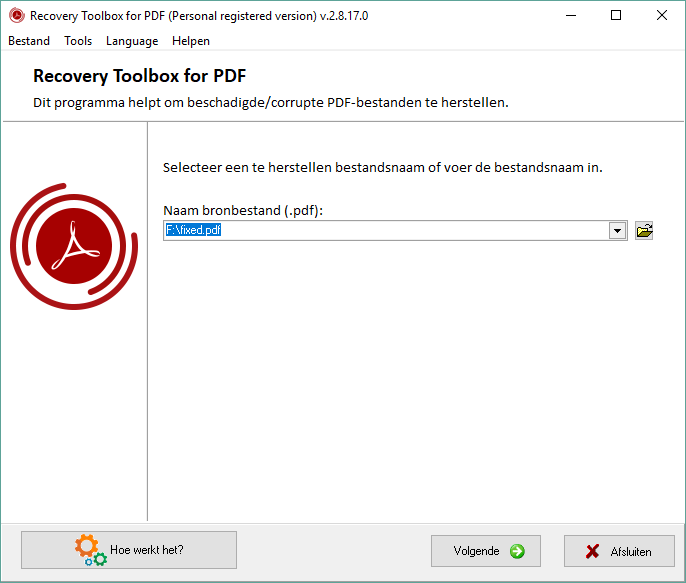
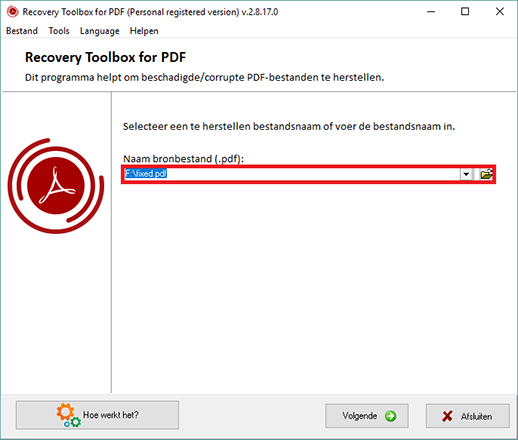
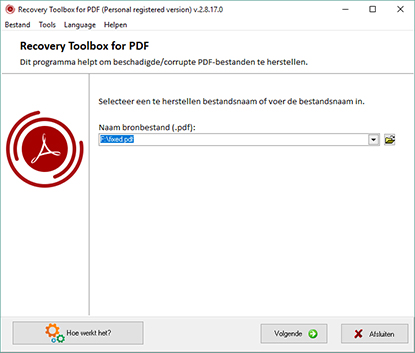
- Selecteer het beschadigde *.pdf bestand op de eerste pagina van de pdf herstel app.
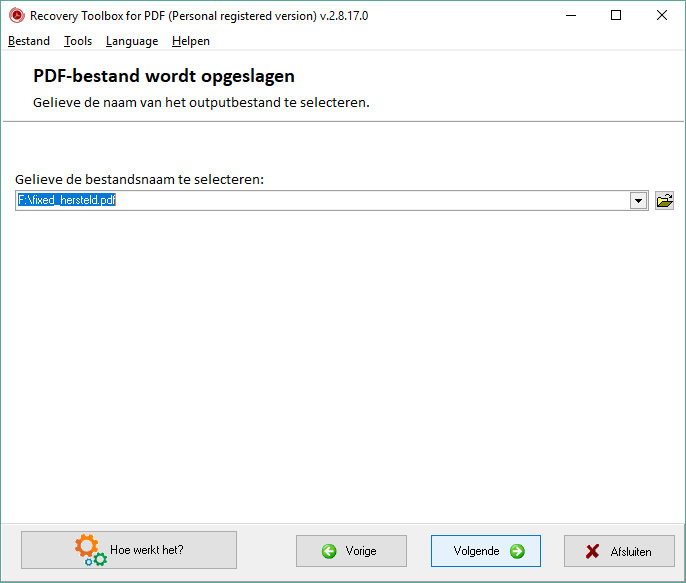
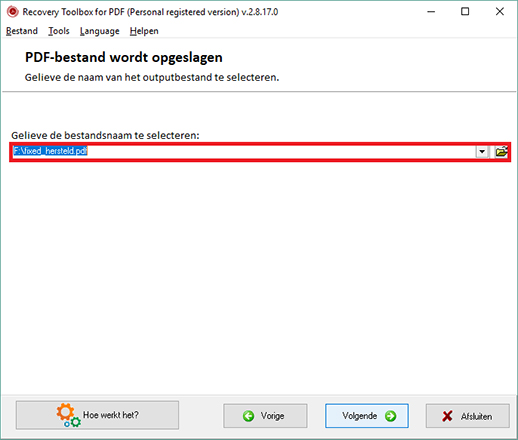
- Geef de naam van het doelbestand op.
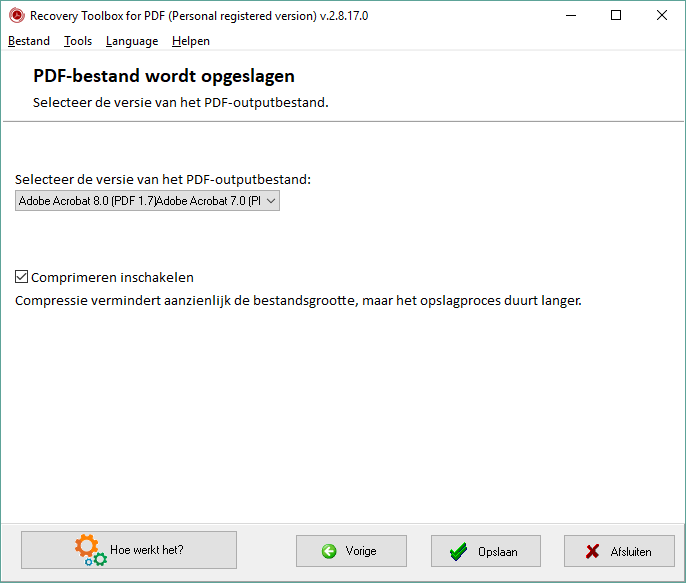
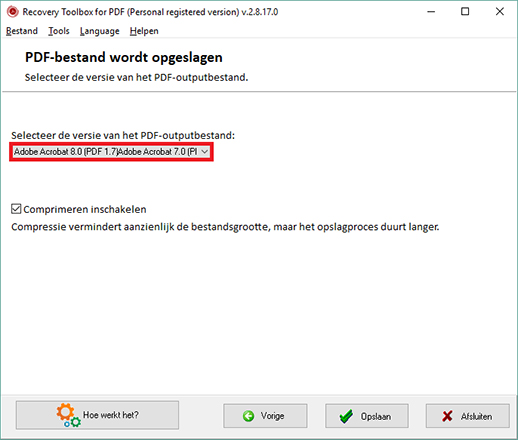
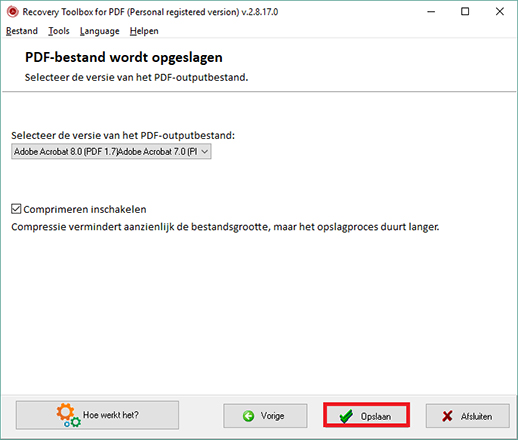
- Selecteer de versie van het PDF-bestand dat wordt opgeslagen.
- Klik op de knop "Bestand opslaan".
Een PDF-bestand online openen
Als u geen Windows-computer heeft, is er een gebruiksvriendelijke online PDF-reparatieversie om PDF-bestanden te herstellen op alle apparaten (computer, telefoon, tablet) en alle versies (MAC, iOS, Android, Windows). Hoe een beschadigd PDF-bestand online repareren.
PDF Herstelprogramma
Voordelen van Recovery Toolbox for PDF ten opzichte van andere gratis en betaalde oplossingen:
- Platformoverschrijdend: er is een reparatieprogramma voor corrupte PDF-bestanden voor Windows en een online service voor elk ander platform. Concurrenten bieden geen online hersteloplossingen aan. Zie: https://pdf.recoverytoolbox.com/online/nl/
- Herstelt PDF-bestanden van alle versies, in tegenstelling tot de meeste concurrenten die de nieuwste versies van Adobe Acrobat en Adobe Reader documenten niet herstellen.
- Gebruikt stabiele en betrouwbare herstelmethoden.
- Bevat verschillende fixes voor specifieke logische fouten in Adobe documenten.
- Gebruikt slimme algoritmen voor gegevensherkenning.
- Slaat herstelde gegevens op in een nieuw PDF-bestand.
- Ondersteunt opslaan in gecomprimeerde of niet-gecomprimeerde PDF-bestanden. Deze optie is niet beschikbaar in concurrerende tools.
- Laagste prijs voor Windows-tool vergeleken met concurrenten. Zie bestelpagina. De prijs van een persoonlijke licentie begint bij $25. De minimumprijs van concurrerende software begint bij $50 (Stellar).
- Een gratis DEMO-versie van de software is hier beschikbaar.
- De prijs voor de online versie is slechts $10 per bestand. Dit is meerdere malen goedkoper dan welke concurrent dan ook. De prijs van de concurrent begint bij $30 per bestand (OfficeRecovery).
- Een gratis online test of u een Adobe-document kunt repareren is hier beschikbaar voor alle apparaten.
- Handige hulppagina.
- Handige videobeschrijving.
- De reparatietool is gebaseerd op een krachtige gegevensanalyse-engine. De software kan corrupte PDF-bestanden herstellen die zijn gemaakt door toepassingen van derden.
PDF-hersteltool
Het Recovery Toolbox for PDF heeft goede recensies en onderscheidingen:
- Trustpilot: Veel gebruikers hebben hun positieve en negatieve beoordelingen achtergelaten op dit onafhankelijke platform.
Trustpilot - is een onafhankelijk platform en alle beoordelingen worden gecontroleerd door moderatoren voordat ze worden gepubliceerd. Het platform is opgericht in 2007 en heeft nu meer dan 100 miljoen beoordelingen van meer dan 600.000 bedrijven.
- Softpedia Editor's Review:
- Recovery Toolbox for PDF heeft de onderscheiding "Editor's Review" gekregen van Softpedia, een van de grootste software review sites.
- TopTenReviews Gold Award:
- Recovery Toolbox for PDF heeft ook een Gold Award ontvangen van TopTenReviews, een andere gerenommeerde beoordelingssite.
- Facebook: veel gebruikers hebben hun Likes op de bedrijfspagina achtergelaten.
- Andere beoordelingen zijn hier beschikbaar.
- Verhalen van gebruikers over het herstellen van pdf-bestanden na beschadiging en succesverhalen over het herstellen van verloren gegevens.
Voordat u de corrupte pdf-reparatiesoftware gebruikt, is het raadzaam om de volgende alternatieve gratis opties te gebruiken om pdf-bestanden gratis te repareren:
- Werk uw PDF-lezer bij: Soms kan een eenvoudige update van uw PDF-lezer, zoals Adobe Acrobat of Foxit Reader, compatibiliteitsproblemen oplossen die problemen zouden kunnen veroorzaken. Zorg ervoor dat u de nieuwste versie hebt geïnstalleerd.
- Probeer de PDF in een andere reader te openen: Verschillende readers hebben verschillende mogelijkheden om corrupte bestanden te verwerken. Als uw gebruikelijke reader de PDF niet kan openen, probeer dan een andere zoals Soda PDF of Nitro Reader.
- Een vorige versie herstellen: Als u bestandsgeschiedenis op uw computer heeft ingeschakeld, kunt u mogelijk een eerdere, niet-corrupte versie van de PDF herstellen. Klik met de rechtermuisknop op het bestand en selecteer "Eigenschappen" → "Vorige versies" om te zien of er versies beschikbaar zijn.
Hoe een beschadigd PDF-document herstellen
Waarom kan PDF-bestand niet worden geopend? De Recovery Toolbox for PDF helpt bij het repareren van beschadigde PDF-bestanden. Hoe kunt u een onleesbaar PDF-bestand met belangrijke informatie openen met een gratis PDF-reparatietool?
Deze PDF-herstelsoftware helpt u bij het lezen van PDF-bestanden die niet kunnen worden geopend met standaard bestandsviewers van Adobe of die niet kunnen worden geopend door Adobe Acrobat en opgeslagen in een nieuw vast document. Dit kan gebeuren na elk soort incident, of het nu een programmaprobleem, een hardwarecrash of een virusaanval is. De hersteltool voor beschadigde PDF-bestanden herstelt beschadigde PDF-bestanden en slaat de gegevens op in een nieuw document. Na het herstel kunt u een nieuw opgeslagen, onbeschadigd document openen, bekijken en lezen. De Recovery Toolbox for PDF analyseert een slecht bestand met een .pdf-extensie en haalt de maximale inhoudelijke pagina's uit geopende originele bestanden.
Kenmerken van Recovery Toolbox voor PDF:
- Beschadigde Adobe PDF-documenten herstellen
- Volledige ondersteuning van PDF-bestandsherstel van alle versies en groottes
- Een intelligente eigen kern die gebruik maakt van de kracht van geavanceerde documentanalyse en vaste methoden
- Mogelijkheid om een aantal logische fouten te herstellen die worden veroorzaakt door bugs in populaire tools voor het genereren van PDF's
- Opslaan van herstelde gegevens in een nieuw, goed geformatteerd en gecomprimeerd PDF-bestand
- Ondersteunt uitvoer van herstelde gegevens naar gecomprimeerde of niet-gecomprimeerde PDF-bestanden
- Een compact installatiebestand dat geen extra onderdelen vereist
- Volledige bevestigingscompatibiliteit met alle belangrijke versies van Windows, inclusief Windows 10 en Windows 11
- Pre-viewer voor alle soorten .pdf-bestanden met een onjuiste structuur
- PDF-viewer
- Toont en repareert een .pdf-bestand van Adobe Acrobat
Hoe een beschadigd PDF-bestand openen
Wat te doen als u geen pdf kunt openen op Android of iPhone? Hoe kan ik een beschadigd PDF-bestand openen? Met Recovery Toolbox for PDF kunt u een beschadigd PDF-bestand van een Adobe Acrobat/Adobe Reader-document openen en op de programmapagina een lijst weergeven met objecten en gegevens die in het beschadigde PDF-bestand zijn gevonden. Verder is het mogelijk om de herstelde gegevens uit een geopend PDF-bestand te exporteren naar een nieuw *.pdf-bestand, dat u vervolgens kunt bewerken met Adobe Acrobat/Adobe Reader of een ander programma.
Hoe Adobe PDF-bestand herstellen
Waarom wordt een PDF-bestand niet geopend? Om een beschadigd PDF-document te herstellen, kunt u de laatste back-up of de vorige stabiele kopie van het .pdf-bestand gebruiken of proberen de pdf corrector te gebruiken. Met een hoge waarschijnlijkheid kan de Recovery Toolbox for PDF gegevens van een beschadigd pdf-bestand herstellen naar de oorspronkelijke staat van voor de beschadiging.
Om deze bewering te testen, is het nodig om:
- Download, installeer en start de DEMO-versie van PDF Fixer.
- Selecteer een beschadigd PDF-bestand.
- Voer de analyse van het beschadigde document uit.
- Bekijk de lijst met herstelde objecten in het PDF Herstelprogramma.
- Selecteer een versie voor een nieuw PDF-bestand.
- Selecteer de naam voor het PDF-bestand voor het exporteren van de herstelde gegevens.
- Herstelde gegevens exporteren naar een nieuw PDF-document - beschikbaar in de volledige versie.
Een PDF-bestand repareren
Hoe beschadigde pdf-bestanden repareren op Android, iPhone of Windows? Hoe PDF-bestanden repareren. Als u snel beschadigde pdf-bestanden van een beschadigd Adobe Acrobat/Adobe Reader moet repareren, kunt u dit met de Adobe Repair PDF software in een paar klikken doen. Het repareren van beschadigde PDF-bestanden kan worden gedaan door het kopiëren en repareren van gegevens van een beschadigd .pdf-bestand in een nieuw Adobe Acrobat/Adobe Reader document. De PDF Fixer repareert of wijzigt het bestaande beschadigde PDF-bestand niet. Alle gegevens worden overgebracht naar het nieuwe herziene PDF-bestand.
Mogelijke redenen waarom PDF-bestanden beschadigd kunnen zijn:
- Fout bij het synchroniseren van gegevens in uw Adobe Cloud-map op een lokaal apparaat
Deze fout treedt op als gevolg van onjuiste synchronisatie van PDF-bestanden tussen een computer, tablet of telefoon en de cloudservice door verbindingsfouten, fouten in de tijdinstellingen of onjuiste controlesomverificatie.
- Modus Automatisch opslaan
Autosave is een functie die gegevens beschermt in geval van een crash van het PDF-leesprogramma of het systeem, stroomuitval of plotselinge beëindiging van het programma. Autosave maakt alleen een tijdelijk veiligheidscachebestand terwijl een bestand geopend is. Onder normale omstandigheden wordt het tijdelijke Autosave-bestand verwijderd zodra het wordt gesloten, maar soms worden bestanden niet correct opgeslagen als gevolg van een storing in de Autosave-modus.
- Hetzelfde bestand openen met verschillende software
Elke software die u gebruikt om een PDF-bestand te openen, voert een paar minimale aanpassingen uit zodat het bestand in zijn interface past. Als u hetzelfde bestand echter voortdurend met verschillende toepassingen opent, kan het uiteindelijk aanzienlijke wijzigingen ondergaan en beschadigd raken.
- Problemen met harde schijf
Defecte harde schijven veroorzaken aanzienlijk verlies of beschadiging van bestanden. Een lichte crash kan ervoor zorgen dat gegevens onbedoeld verloren gaan.
- De codering die wordt gebruikt door e-mailproviders
E-mailserviceproviders versleutelen soms grote bestanden, waaronder PDF's. Ze worden echter niet gedecodeerd aan de ontvangende kant, waardoor ze corrupt lijken. Ze worden echter niet gedecodeerd aan de ontvangende kant, waardoor ze corrupt lijken. Het is aan te raden om grote PDF-bestanden gecomprimeerd te versturen om een dergelijke mislukking te voorkomen.
- De gemengde paginastand in een opgeslagen bestand
In een PDF-bestand kan de paginastand ergens verborgen zijn. Als het PDF-bestand bijvoorbeeld wordt geopend, wordt het weergegeven als 210 mm x 297 mm in staande weergave. Maar ergens in het bestand is de afdrukstand liggend. De gemengde paginastand kan het bestand ruïneren tijdens het opslaan.
- Instabiele stroomvoorziening en een onbetrouwbare internetverbinding
Er kunnen veel fouten optreden bij het downloaden van een PDF-bestand. Een onbetrouwbare internetverbinding is een van deze fouten. Het kan ook het gevolg zijn van een gelijktijdige download die wordt onderbroken.
- Onjuiste acties van de antivirusprogramma's
Soms detecteren antivirusprogramma's een virus in een bestand op basis van de database met virushandtekeningen. Vervolgens werkt antivirussoftware als een PDF-corrupter, waarbij fragmenten uit het bestand worden geknipt. Het resultaat is dat de pdf corrupt en onleesbaar is.
Overzicht van programma's en online diensten voor het herstellen van beschadigde PDF-documenten Adobe Acrobat: praktische analyse van de effectiviteit
Recovery Toolbox voert elk kwartaal een grootschalig onderzoek uit om de werkelijke effectiviteit te bepalen van verschillende programma's en diensten voor het herstellen van beschadigde PDF-documenten die zijn gemaakt in Adobe Acrobat en andere programma's. Het onderzoek wordt uitgevoerd om de kwaliteit van gegevensherstel met behulp van de online dienst en het programma Recovery Toolbox for PDF te verbeteren. Dit is geen kunstmatige laboratoriumtest met speciaal gegenereerde beschadigingen aan gewone documenten, maar een test op basis van echte gebruikersbestanden die zijn geüpload naar een speciale clouddienst voor het herstellen van PDF-documenten: https://pdf.recoverytoolbox.com/online/nl/
De test wordt regelmatig uitgevoerd op meer dan 1000 PDF-documenten die zijn geüpload door echte gebruikers van over de hele wereld. Gebruikers uploaden PDF-documenten in verschillende formaten en verschillende versies van PDF-bestanden. De beschadigingen aan de bestanden zijn altijd zeer divers en onvoorspelbaar, wat de hersteltaak veelzijdig en compleet maakt.
Testmethode voor het herstellen van PDF-documenten
De selectie van PDF-bestanden werd niet gefilterd of gesorteerd: de testers werkten met alles wat door gebruikers was geüpload. Dit betekent dat de selectie bestanden met verschillende mate van beschadiging bevatte, en dat alle bestanden verschillende formaten, versies en groottes hadden. De test bevatte ook met een wachtwoord beveiligde bestanden met verschillende beveiligingsniveaus.
Zowel speciale hulpprogramma's als online herstelservices namen deel aan de test. Onder andere:
- Recovery Toolbox for PDF https://pdf.recoverytoolbox.com/nl/
- Online service Recovery Toolbox https://pdf.recoverytoolbox.com/online/nl/
- PDF Repair Kit + OnlineFile.Repair https://www.onlinefile.repair/pdf
- OnlineFileRepair.com https://onlinefilerepair.com/nl/pdf
- SecureRecovery® for PDF
- DataNumen PDF Repair
- Dienst ilovepdf.com
- Dienst pdf2go.com
- Dienst sejda.com
- Dienst pdf4me.com
Elk hulpmiddel werd getest op dezelfde set bestanden. Zo kon objectief worden vergeleken welk hulpmiddel meer gegevens kon herstellen, de structuur van het document kon behouden en de tekst, afbeeldingen, formulieren en andere elementen van de PDF correct kon herstellen.
Wat werd beoordeeld tijdens het herstelproces:
- Kon het bestand na het herstel worden geopend?
- Bleef de structuur van het document behouden?
- In hoeverre werden tekst- en grafische elementen correct hersteld?
- Waren er artefacten, beschadigde delen of vervormingen?
Resultaten van de vergelijkende test voor het herstellen van PDF-documenten
Op basis van de verkregen gegevens is een vergelijkende tabel opgesteld, waarin wordt aangegeven hoe succesvol elk hulpmiddel de taak heeft volbracht. De resultaten maken het mogelijk om te concluderen of het zinvol is om een bepaald programma of een bepaalde online dienst te gebruiken, afhankelijk van de mate van beschadiging van het PDF-bestand en de complexiteit ervan.
| Service of programma | % succesvol herstelde PDF-bestanden | Prijs voor het herstellen van 1 bestand | Opmerking |
|---|---|---|---|
| Online service Recovery Toolbox https://pdf.recoverytoolbox.com/online/nl/ | ~43% | $10 per 1 GB | Universeel hulpmiddel voor alle apparaten en besturingssystemen |
| Recovery Toolbox for PDF | ~41% | $25 | Alleen geschikt voor Windows |
| SecureRecovery® for PDF | ~19% | $59.99 | Er is een online service |
| Online service Online.repair | ~42% | $10 per 1 GB | Er is een programma voor Windows: PDF Repair Kit |
| Online service OnlineFileRepair.com | ~41% | $5 per 1 GB | |
| DataNumen PDF Repair | ~15% | $149.95 | Er is een batchmodus voor het verwerken van grote hoeveelheden PDF-bestanden |
| Service ilovepdf.com | ~7% | Gratis voor eenmalig herstel | Geen voorbeeldweergave |
| Service pdf2go.com | ~15% | Gratis voor eenmalig herstel | Geen voorbeeldweergave |
| Service sejda.com | ~2% | $5 per week | Trage service. Er is een desktopversie. Er is een handige voorbeeldweergave van het herstelde bestand |
| Service pdf4me.com | ~10% | $6 per dag | Tot 20 bestanden per dag. Handige voorbeeldweergave van het herstelde bestand |
Extra info:
- DataNumen PDF Repair heeft een handige functie voor batchherstel, waarmee je meerdere beschadigde PDF-documenten in één keer kunt herstellen.
- SecureRecovery® for PDF wordt verkocht via een licentiemodel, waarbij de prijs van de volledige versie vergelijkbaar is met de prijs voor het herstellen van één PDF-document. Dit maakt de aankoop voordelig voor diegenen die van plan zijn het programma meerdere keren te gebruiken of met een groot aantal beschadigde bestanden werken.
- De diensten ilovepdf.com en pdf2go.com lijken erg op elkaar. Waarschijnlijk hebben ze dezelfde eigenaar.
Opmerkingen:
- De software herstelt geen bestanden die met een wachtwoord zijn beveiligd.
- De software herstelt geen versleutelde bestanden.
- Windows 98/Me/2000/XP/Vista/7/8/10/11 of Windows Server 2003/2008/2012/2016 en hoger
- 50-100Mb vrije schijfruimte
- Het Windows-account van de gebruiker moet zijn opgenomen in de groep Administrators op de lokale pc.
- Het restore PDF file programma is shareware software gedistribueerd onder de "Try before Buy" Licentie. Klanten moeten de gratis DEMO-versie van het programma proberen voordat ze het kopen.
Screenshots:
Selecteren van een beschadigd bestand
Selecteren van het formaat van het uitvoer *.pdf bestand
Selecteren van de versie van het uitvoer *.pdf bestand
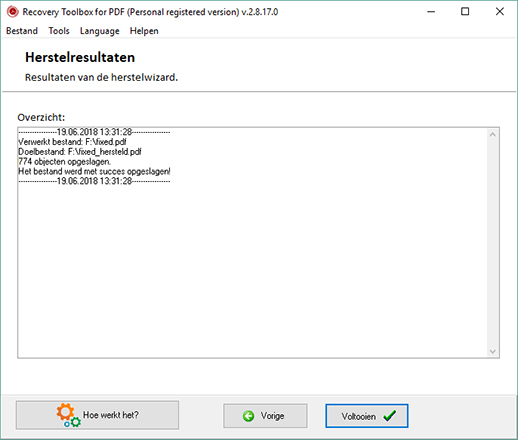
Revisie van het herstellog
Fouten:
Fouten in onjuiste Adobe-documenten die de applicatie kan herstellen
- PDF is van ongeldig formaat Android
- Kan PDF ongeldig formaat niet weergeven
- Er is een fout opgetreden bij het openen van dit document. Het hoofdobject ontbreekt of is ongeldig.
- Er is een fout opgetreden op deze pagina. Acrobat geeft de pagina mogelijk niet correct weer. Neem contact op met de persoon die het PDF-document heeft gemaakt om het probleem te corrigeren.
- Er is een fout opgetreden bij het openen van dit document. Er is een probleem opgetreden bij het lezen van dit document.
- Er is een fout opgetreden bij het openen van dit document. Het bestand is beschadigd en kon niet worden gerepareerd.
- Er is een fout opgetreden bij het verwerken van een pagina. Ongeldige functiebron.
- Er is een fout opgetreden bij het verwerken van de pagina. Een lettertype bevat een slechte cmap-encodering.
- Er is een fout opgetreden bij het verwerken van een pagina. Te weinig operanden.
- Een niet-herkend token "" gevonden.
- Bestand is corrupt of beschadigd.
- Dit bestand bevat informatie die niet wordt begrepen door de viewer.
- Bestand begint niet met %PDF.
- PDF-bestand is niet leesbaar met Acrobat Reader.
- Formaatfout: geen PDF of beschadigd.
- Bestand beschadigd en kan niet worden gerepareerd
- Fout bij het lokaliseren van de Object Handler bij het downloaden van een .pdf-bestand
- Er is een fout opgetreden op deze pagina Acrobat
- Er is een onjuiste structuur gevonden in het pdf-bestand
Hoe het werkt:
Download PDF-reparatiesoftware van de website.
Start Software installeren voor het repareren van pdf-bestanden:
- Druk op het gedownloade installatiebestand in de browser
- Selecteer een gedownload installatiebestand van de beschadigde pdf-reparatiesoftware in Windows Verkenner en druk op Enter of dubbelklik erop.
Bevestig het waarschuwingsbericht:
Voer de installatiewizard uit:
Programma uitvoeren:
- Dubbelklik op het pictogram op het bureaublad:
Of
- Kies uit het hoofdmenu: Start | Programma's | Recovery Toolbox for PDF | Recovery Toolbox for PDF
Selecteer of typ de bestandsnaam om het Adobe-document te herstellen:
Druk op de knop Next (Volgende):
Bevestig de start van het herstelproces voor corrupte pdf's:
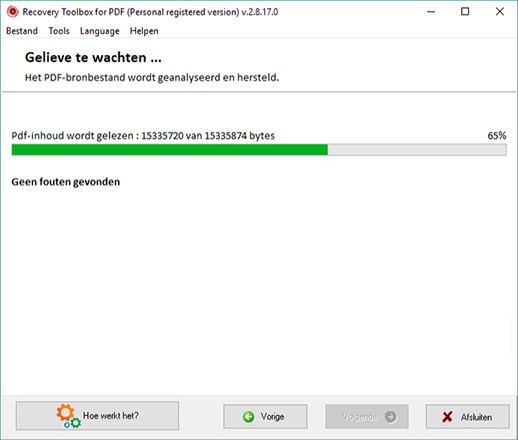
Het programma zal het corrupte pdf-bestand enkele minuten lezen en analyseren.
Selecteer de naam van het uitvoerbestand voor het herstelde pdf-document.
Selecteer de versie van het uitvoer-pdf-bestand:
Druk op de knop Save file (Bestand opslaan):
Op de laatste pagina vindt u een gedetailleerd logboek van het Adobe PDF-herstelproces.
Video:
Online hulp:
Recovery Toolbox for PDF (Downloaden) is bedoeld voor het herstellen van gegevens in beschadigde (*.pdf) bestanden. Dit document formaat is ontzettend populair zowel online als offline, en wordt vaak gebruikt als opslagmedium voor belangrijke informatie. Recovery Toolbox for PDF kan het volgende herstellen:
- Inhoud van een *.pdf bestand: tekst, afbeeldingen, tabellen, hyperlinks en gebruikte formulieren in een document.
- Structuur van een *.pdf bestand: interne cross-link tabellen die de basis van de document structuur vormen. Wanneer deze tabellen beschadigd zijn, is het document in de meeste gevallen onleesbaar. De software is in staat deze gegevens en linken te herstellen.
- Lettertypes en andere metadata: vastgelegde lettertypes en andere metadata.
- Paramaters van een *.pdf bestand: bestandversie en de afmetingen van documentpagina's. Wanneer de software niet in staat is deze informatie te herstellen, kunt u handmatig de parameters van het hele document instellen.
Gebruikshandleiding voor Recovery Toolbox for PDF
Het herstel van een *.pdf bestand wordt uitgevoerd in diverse fasen:
- Selecteren van een beschadigd bestand
- Configuratie van standaard programma instellingen (optioneel)
- Analyse van de inhoud van het originele document
- Selecteren van het formaat van het uitvoer *.pdf bestand
- Selecteren van de versie van het uitvoer *.pdf bestand
- Document herstel en opslag
- Revisie van het herstel rapport
Om meer te weten te komen over het programma kunt u de gratis demo versie downloaden die geen beperkingen heeft wat betreft document analyse, maar u kunt alleen de eerste pagina van het document opslaan. Over de resterende pagina's zal het woord DEMO staan.
Laten we het proces van document herstel door Recovery Toolbox for PDF te gebruiken nader bekijken
Stap 1. Selecteren van een beschadigd bestand
Direct nadat Recovery Toolbox for PDF opgestart is, zult u een pdf bestand selectie scherm zien. U kunt hier het benodigde bestand kiezen. Dit kan op de volgende manieren gedaan worden:
- Voer de bestandsnaam en het pad in het Source file name [Bron bestandsnaam] (.pdf): het veld staat in het centrale werkgedeelte van het programma. Wanneer u begint met het invoeren van het bestand en het pad, zal de software automatisch het veld invullen met informatie uit de lijst van bestanden die u reeds hersteld heeft. De sofware gebruikt de naam van het laatst geopende bestand dat overeenkomt met de informatie die ingevoerd wordt.
- Kies een bestand om te herstellen via de standaard bestand openen dialoog. Deze dialoog kan opgestart worden door op de Open [Open]
knop te klikken naar het Source file name [Bron bestandsnaam] (.dbf) veld. Wanneer de dialoog voor het eerst gebruikt wordt zal het beginnen in de Recovery Toolbox for PDF installatie map. In de toekomst zal het de map openen die gespecificeerd is in het invoerveld of, wanneer deze map niet geopend kan worden of wanneer het veld leeg is, zal de laatst geopende map geopend worden. - Selecteer een eerder geopend bestand uit de dropdown-lijst of het Source file name [Bron bestandsnaam] (.pdf) veld. De software bewaart de namen van bestanden die door de gebruiker geopend zijn en de paden ernaar toe in de instellingen zodat u ze vlot kunt openen in de toekomst. Indien noodzakelijk kan de lijst met recentelijk geopende bestanden gewist worden door de Tools [Tools] | Clear lists [Wis lijsten] | Source files [Bronbestanden] commando.
Wanneer u het bestand heeft geselecteerd dat hersteld moet worden is het aan te bevelen de herstel instellingen van het programma te bekijken en waar nodig aan te passen. Het instellingenscherm kan geopend worden door het Tools [Tools] | Options [Opties] commando. De programma instellingen van Recovery Toolbox for PDF worden beschreven in hoofdstuk 2.
Er is een knop Send a file to developers [Stuur een bestand naar de ontwikkelaars] onderin het scherm waarmee u een pdf bestand naar de makers van Recovery Toolbox for PDF kunt sturen. U kunt het bestand ook op ieder gewenst moment versturen via het Tools [Tools] | Send source file [Verstuur bronbestand] commando.
Wanneer u het document geselecteerd heeft en de herstel parameters geconfigureerd heeft, drukt u op de Analyze [Analyseer] knop onderin het programma scherm. Het analyse proces staat beschreven in hoofdstuk 3.
Wanneer het programma geen document aantreft op de opgegeven locatie, zult u het volgende bericht zien: Selecteer een bestaand bestand om te herstellen. In dit geval zal het programma niet doorgaan naar de volgende fase.
Stap 2. Configuratie van standaard programma instellingen
In het programma instellingen dialoog kunt u de standaard herstel parameters instellen. Deze parameters zijn nodig wanneer het bron pdf bestand geen informatie bevat over de grootte van de pagina's en oriëntatie hiervan.
Het instellen van een standaard pagina grootte in Recovery Toolbox for PDF is een optionele stap. Het programma instellingen dialoog kan opgeroepen worden via het Tools [Tools] | Options [Opties] commando.
Het programma instellingen scherm bevat de volgende taken:
- Paper format [Papier grootte] Wanneer de pagina die hersteld wordt geen gespecificeerde grootte heeft aangegeven of wanneer dit deel van het bestand beschadigd is, kan de gebruiker van Recovery Toolbox for PDF de standaard pagina grootte instellen.
- In dit gedeelte kunt u een keuze maken uit de meest populaire afmetingen die in de dropdown-lijst staan aangegeven- A4 (8.3 x 11.7 inches), Letter (8.5 x 11 inches) of specificeer een custom formaat (). Wanneer u een van de standaard afmetingen kiest, kunt u de oriëntatie van de pagina specificeren uit de dropdown-lijst aan de rechterkant- Portrait [Portret] of Landscape [Landschap].
- Wanneer u een custom pagina afmeting kiest, kunt u geen pagina oriëntatie aangeven maar kunt u twee pagina parameters invoeren- Width [Breedte] en Height [Hoogte]. Deze bepalen de dimensies van de pagina in eenheden die gespecificeerd worden in de Units [Eenheden] dropdown-lijst- inches of centimeters.
Wanneer u de standaard instellingen wilt terugzetten, kunt u de Set defaults [Standaardinstellingen] knop hiervoor gebruiken.
Zodra de hierboven genoemde parameters ingesteld zijn, slaat het programma deze op en gebruikt ze voor herstelpogingen (zelfs nadat het programma herstart wordt).
Stap 3. Analyse van de inhoud van het originele document
Nadat u het te herstellen bestand geselecteerd heeft en op de Analyze [Analyseer] knop heeft geklikt (zie stap 1), zal het programma doorgaan naar de document analyse fase.
Recovery Toolbox for PDF voert de volgende herstel taken uit:
- Het leest de document structuur, neemt de offsets waar die het begin markeren van cross-link tabellen, identificeert deze, scant en identificeert andere objecten in het bronbestand. Het identificeert ook andere parameters in het PDF document.
- Het onttrekt de pagina formaat informatie uit het document. Wanneer deze informatie niet gevonden kan worden, zal de software de parameters die gespecificeerd zijn in de programma instellingen gebruiken.
- Het leest de informatie over de internet cross-links. PDF documenten gebruiken interne cross-links die de manier waarop gegevens opgeslagen worden definiëren.
- Het identificeert metadata die opgeslagen ligt in het document. Sommige PDF documenten bevatten vastgelegde lettertypes. Het programma moet deze gegevens onttrekken en bewaart het vervolgens in het uitvoerbestand.
- Het leest de tekst gegevens van het document. Veel PDF bestanden bevatten groten hoeveelheden tekst en hyperlinken.
- Het onttrekt afbeeldingen en andere media gegevens uit het document. Naast tekst kunnen PDF bestanden ook vector en bitmap afbeeldingen, formulieren en multimedia componenten bevatten.
De volgende analysegerelateerde informatie wordt weergegeven in het hoofdgedeelte van het programmascherm;
- Een voortgangsbalk voor het Parsing file [Bestand analyseren] proces. Naast de bestand analyse voortgangsbalk toont het programma ook het analyse percentage, de hoeveelheid verwerkte gegevens en het volledige formaat van het bestand in de balk.
- Informatie over waargenomen fouten in het herstelproces. Wanneer alle gegevens in het bestand correct zijn, zullen zich geen foutmeldingen voordoen en dit wordt getoond als No errors found [Geen fouten gevonden] in het groen of the x fouten gevonden in het rood, waar x het aantal aangetroffen fouten is.
Zodra de software klaar is met het analyseren van uw PDF document zal het automatisch doorgaan naar de volgende fase waar u de naam en het pad van het uitvoerbestand kan selecteren.
Stap 4. Selecteren van het formaat van het uitvoer *.pdf bestand
In deze fase kan het pad en de naam van het bestand waarin de gegevens van uw beschadigde PDF bestand opgeslagen moeten worden selecteren. Het bestand kan op drie manieren worden geselecteerd:
- Voer de bestandsnaam en het pad in het Please select file name [Selecteer bestandsnaam] veld. Het veld staat in het centrale werkgedeelte van het programma. Wanneer dit scherm getoond wordt, zal de dropdown-lijst automatisch ingevuld worden met de volgende informatie: het pad naar het bestand dat gebruikt gaat worden in de map waar het originele bestand zich in bevindt. De bestandsnaam zal overeenkomen met de originele bestandsnaam en de _repaired postfix. Wanneer het programma een bestandsnaam verwerkt heeft als voorbeeld.pdf, zal het bijvoorbeeld suggereren het doelbestand als voorbeeld_repaired.pdf in dezelfde locatie op te slaan.
- Door het bestand te selecteren via een dialoog. Met de Open [Open] knop rechts naast het veld met een dropdown-lijst kunt u het standaard Open File [Open Bestand] dialoog openen. Wanneer de dialoog geopend is suggereert het programma het bestand op te slaan in dezelfde map onder dezelfde naam die gespecificeerd is in het veld meet de dropdown-lijst.
- Door het bestand uit de dropdown-lijst of het Please select file name [Selecteer bestandsnaam] veld te selecteren. Het programma slaat de informatie over eerder opgeslagen bestanden op in de instellingen en vult de dropdown-lijst met deze bewaarde waardes (bestandsnamen en paden) wanneer het bestand selectie scherm geopend is. Indien noodzakelijk kan de lijst met recentelijk geopende bestanden gewist worden door de Tools [Tools] | Clear lists [Wis lijsten] | Source files [Bronbestanden] commando.
Het hoofdgedeelte van het scherm toont eveneens de maximale hoeveelheid harde schijf ruimte die het herstelde bestand nodig heeft en de beschikbare ruimte op de geselecteerde schijf.
Gebruikers kunnen ook de Back [Terug] knop gebruiken om terug te gaan naar de vorige fase, de gegevens te bekijken en indien noodzakelijk wijzigingen te maken.
Om door te gaan met het programma naar de formaat selectie stage klikt u op de Next [Volgende] knop na de bestandsnaam en het pad geselecteerd te hebben. Wanneer het programma een bestand onder dezelfde naam aantreft in de bestemmingsmap, zult u de volgende waarschuwing zien: Selected file already exists [Geselecteerd bestand bestaat al] Overwrite? [Overschrijven?] Wanneer u hier Yes [Ja] op antwoord zal het bestand onder de gespecificeerde naam opgeslagen worden. Als u No [Nee] selecteert zal het programma teruggaan naar de bestand selectie fase.
Stap 5. Selecteren van de versie van het uitvoer *.pdf bestand
Recovery Toolbox for PDF kan bestanden in het PDF formaat van iedere versie bewaren, van 1.0 (Acrobat Reader 1.0) tot 1.7 (Acrobat Reader 8.0). Vergeet echter niet dat het opslaan van een document in een ouder formaat ten gevolg kan hebben dat documentgegevens die niet samengaan met dit formaat verloren of beschadigd worden.
U kunt het formaat van het doelbestand selecteren in de Select output PDF file version [Selecteer uitvoer PDF bestand versie]: velden met een dropdown-lijst.
Wanneer het bestandsformaat selectie scherm getoond wordt, suggereert het programma automatisch het bestand op te slaan in het formaat dat overeenkomt met dat van het originele bestand. Als het bronbestand te erg beschadigd is en de software het niet kan waarnemen, zal het suggereren het bestand in de nieuwste versie op te slaan (de huidige versie van het programma ondersteunt PDF 1.7, Acrobat Reader 8.0).
Compressie kan ook gebruikt worden voor het opslaan van bestanden. Wanneer u compressie gebruikt zullen de bestanden minder ruimte opnemen op de harde schijf, maar het opslaanproces kan langer in beslag nemen. Compressie kan ingeschakeld worden door de Enable compression [Schakel compressie in] selectievakje.
Wanneer u klaar bent met het configureren van het formaat van het uitvoerbestand klikt u op de Safe file [Bewaar bestand] knop onderin het scherm om door te gaan naar de gegevens herstellen en opslaan.
Stap 6. Document herstel en opslag
Het programma voert dit werk volautomatisch uit en de gebruiker hoeft op dit moment niets te doen. Het programma verricht de volgende taken:
- Controleren en herstellen. De software controleert de eerder geïdentificeerde document structuur, kopieert deze samen met de gegevens naar het geheugen van uw computer en repareert problemen die het in deze fase tegenkomt.
- Controleert voor ontbrekende objecten. Het controleert het document op overgebleven objecten en voegt deze toe aan het doelbestand.
- Maakt het bestand kleiner en slaat objecten op. Objecten worden kleiner gemaakt (wanneer compressie ingeschakeld is door gebruiker) en opgeslagen in het doelbestand. De Abort [Afbreken] knop onderin het scherm wordt zichtbaar. U kunt deze gebruiken om het proces te onderbreken. Wanneer er op deze knop gedrukt wordt, toont het programma een waarschuwing met de volgende tekst: Cancel file saving? [Bestand opslaan annuleren?] Wanneer u op No [Nee] klikt zal het proces doorgaan. Wanneer u op Yes [Ja] klikt zal het proces onderbroken worden en zal het programma doorgaan naar de volgende stap zonder de huidige fase af te ronden.
- Save XRef section [Sla XRef sectie op] Secties met interne cross-links worden opgeslagen.
- Save trailer [Sla trailer op] Het bewaart de document trailer.
De voortgang van de processen hierboven beschreven wordt getoond in de voortgangsbalk in het hoofdgedeelte van het programma scherm. Boven de balk staat een statuslijn met andere proces parameters (afhankelijk van de taak die op dat moment uitgevoerd wordt door het programma): het Saving file [Opslaan bestand] bericht, informatie over de fase van de documentverwerking (Processing X of 5 [Verwerking x van 5]) en het percentage van het gehele proces enzovoorts. Onder de voortgangsbalk staat een lijst met herstel fasen met groene vinkjes voor de fasen die afgerond zijn. Wanneer het opslaan van objecten onderbroken wordt, zal er voor de Compress en save object fase [Verklein en sla bestand op] een rood vinkje staan.
Zodra alle herstel fasen afgerond zijn, zal het programma automatisch doorgaan naar het herstel log.
Stap 7. Revisie van het herstellog
In deze fase wordt een tekstblok getoond met daarin een rapport over de huidige herstelfase. Dit is onderverdeeld in secties die overeenkomen met de bestanden die hersteld zijn door het programma. Iedere sectie bevat van de volgende informatie:
- De datum en het tijdstip waarop het herstelproces gestart is.
- De pad en naam van het bronbestand, Bestand verwerkt:
- Het aantal objecten dat is verwerkt, Gelezen .objecten
- De pad en naam van het uitvoerbestand, Bestemmingsbestand:
- Het aantal objecten dat opgeslagen is, Bewaard .objecten
- Bestand verwerkingsrapport: Saving succesful [Opslaan gelukt] wanneer het bestand met succes is hersteld, Saving cancelled by user [Opslaan geannuleerd door gebruiker] wanneer op Abort [Afbreken] knop geklikt is of wanneer zich een fout heeft voorgedaan.
- De datum en het tijdstip waarop het herstelproces afgerond is.
Wanneer u het herstelrapport bekeken heeft, kunt u teruggaan naar het bestand selectie scherm door op de Back [Terug] knop te klikken of door het programma te stoppen door middel van de Finish [Sluiten] knop. Wanneer er op de Finish [Sluiten] knop gedrukt wordt, toont het programma een waarschuwing met de volgende tekst: Do you want to finish recovery? [Wilt u het herstel afronden?] Als u Yes [Ja] kiest, sluit het programma. Als u No [Nee] kiest, kunt u doorgaan met het rapport.
Toevoeging: Programma menu
Het programma menu bestaat uit de volgende items:
- File [bestand] Dit item heeft een sub-item:
- Exit [Verlaten] U kunt het programma verlaten door dit item te kiezen.
- Tools [Tools] Dit item bevat drie sub-items:
- Send source file [Verstuur bronbestand] Met deze functie kunt u het pdf bestand naar de makers van het programma sturen voor nadere analyse.
- Clear lists [Wis lijsten] Bevat twee sub-items:
- Source files [Bronbestanden] Wist de lijst met bronbestanden.
- Output files [Uitvoerbestanden] Wist de lijst met uitvoerbestanden.
- Options [Opties]. Hiermee kunt u de programma parameters die te maken hebben met de documenten die hersteld worden configureren. Zie voor meer informatie hoofdstuk 2.
- Help [Help] bevat de volgende items:
- Recovery Toolbox for PDF help opent het help bestand.
- Recovery Toolbox for PDF on the Web [Recovery Toolbox for PDF op het Web] opent de webpagina van het programma in uw browser.
- Buy now [Koop nu] opent de bestelpagina waarop u het programma kunt aanschaffen.
- About [Over] opent de programma pagina.
U kunt het programma op ieder moment stoppen door File [bestand] -- Exit [Verlaten] te selecteren door op de Exit [Verlaten] knop rechts onderin het scherm te klikken of op de standaard Close [Sluiten] knop in de Windows balk te klikken. Wanneer u het programma in fase 1-4 verlaat, zal het herstelproces niet afgerond zijn en is het herstelde document niet opgeslagen. Wanneer er op de Finish [Sluiten] knop gedrukt wordt, toont het programma een waarschuwing met de volgende tekst: Do you want to finish recovery? [Wilt u het herstel afronden?] Als u Yes [Ja] kiest, sluit het programma. Wanneer u No [Nee] kiest, kunt u doorgaan met het document te bewerken. Als er andere methoden worden gebruikt om het programma te verlaten (menu of sluiten knop in de Windows balk), zal het programma zonder bevestiging te vragen sluiten.
Wanneer het herstel van een .pdf bestand voorbij fase 7 is, kunt u het programma verlaten door op de Finish [Sluiten] knop te klikken. U kunt ook tijdens iedere fase (behalve fase 1 wanneer een bestand wordt geselecteerd) de Back [Terug] knop links naast de Exit [Verlaten] knop klikken om een stap terug te gaan en eerder gespecificeerde parameters te bekijken of te wijzigen. U kunt deze knop ook gebruiken om een ander pdf bestand te herstellen.
Het kopen van Recovery Toolbox for PDF:
Online herstelservice
Repareer beschadigde bestanden online op elk apparaat
- Direct na de betalingsbevestiging wordt een e-mail naar de gebruiker gestuurd met een registratiecode en instructies voor het activeren van deze code.
- Er wordt een e-mail met een registratiecode verzonden vanaf verschillende e-mailservers om te voorkomen dat berichten in SPAM-filters verschijnen. Hierdoor is het mogelijk dat de gebruiker een duplicatie van zijn registratiebevestiging in zijn mailbox ontvangt.
- Om de registratiecode te activeren, moet u de applicatie in Windows uitvoeren onder een gebruiker met beheerdersrechten.
- Het aantal Persoonlijke, Bedrijfslicenties of Plaatselijke die tegelijkertijd geactiveerd worden mogen niet het aantal gekochte licenties overschrijden.
- Wij verkopen software via registratieservices PayPro Global en Noventiq. Dat is waarom Recovery Toolbox niet, maar het corresponderende bedrijf gespecificeerd zal worden in de betalingsdocumenten.
De aangekochte registratiesleutel is geldig voor alle 2.x versies van de Recovery Toolbox for PDF.
Betaaldiensten:
PayPro Global (PayPro Global, Inc., 250 The East Mall street, Etobicoke, ON Canada, M9B 0A9) is het snelst groeiende eCommerce bedrijf dat oplossingen op maat ontwikkelt om softwareproducenten te helpen hun producten vlot en doeltreffend online te verkopen. PayPro Global ondersteunt meer dan honderd valuta's, alle belangrijke creditcards en een ruim aanbod van betaalopties. PayPro Global biedt 24/7 efficiënte klantenondersteuning en voorziet gepersonaliseerde oplossingen voor klanten met speciale vereisten.
Noventiq online winkel voor gelicentieerde software werd in 2004 geopend. Noventiq biedt klanten meer dan 15.000 programma's van 3.000 ontwikkelaars, snelle levering (elektronisch en fysiek), accepteert 20 betalingsmethoden en heeft een cumulatief kortingssysteem. Noventiq specialisten voorzien klanten van al het nodige advies voor de aankoop van gelicentieerde software. Software verkopen is ons vak!
Waarom zou u een online licentie voor Recovery Toolbox for PDF kopen
Van tijd tot tijd kunt u problemen ondervinden bij het openen van een beschadigd pdf-bestand, of het document wordt mogelijk niet correct weergegeven. Als u met dit soort problemen wordt geconfronteerd, wordt aanbevolen om het beschadigde Adobe pdf-bestand te repareren via software voor het herstellen van pdf-documenten. Recovery Toolbox for PDF is een van de beste programma's voor het repareren van pdf-bestanden die u op dit moment kunt vinden.
U kunt een corrupte pdf-viewer gratis downloaden van deze website en deze gebruiken om een voorbeeld van een beschadigd pdf-bestand te bekijken voordat u het herstelt. Als u echter een Acrobat-bestand moet repareren en een onbeschadigd pdf-document volledig moet opslaan, moet u een Recovery Toolbox for a PDF licentie. Pas daarna heeft u toegang tot de reparatiesoftware voor beschadigde pdf-bestanden.
Nadat u de volledige versie van de Adobe pdf-hersteltool hebt gekocht, kunt u eindelijk beginnen met het repareren van een beschadigd pdf-bestand. Recovery Toolbox for PDF kan Acrobat-documenten van elke grootte en versie repareren. Bovendien kunt u met de licentie kapotte pdf's zo vaak als nodig repareren, zodat u in de toekomst altijd weet hoe u een beschadigd pdf-bestand kunt openen.
Voordelen van de volledige versie van Recovery Toolbox for PDF
Upgraden naar de volledige betaalde versie van Recovery Toolbox for PDF ontsluit verschillende voordelen ten opzichte van de gratis versie, waardoor u een betere kans hebt om uw corrupte PDF-bestanden te redden. Dit is hoe de volledige versie u in staat stelt:
- Gegevensherstel, niet alleen voorbeeld: Met de gratis versie kunt u mogelijk alleen een voorbeeld bekijken van de herstelbare elementen in uw beschadigde PDF-bestand. Upgraden biedt de essentiële mogelijkheid om de herstelde gegevens op te slaan. Hiermee kunt u de geredde tekst, opmaak, afbeeldingen en andere componenten in een nieuw, bruikbaar PDF-bestand opnemen.
- Ongelimiteerd Herstelpotentieel: De gratis versie kan de hoeveelheid gegevens die je kunt bekijken of het aantal bestanden dat je kunt analyseren beperken. De volledige versie verwijdert deze beperkingen. Zonder beperkingen kunt u alles herstellen, van tekstinhoud en lay-outs tot afbeeldingen, tabellen en opmaak van zoveel corrupte PDF-bestanden als u nodig hebt.
- Verhoogd vertrouwen in resultaten: Door de herstelde gegevens op te slaan, kun je het succes van het herstelproces beoordelen voordat je begint. Op deze manier kun je de volledigheid en nauwkeurigheid van de herstelde informatie garanderen, wat je gemoedsrust geeft.
- Ondersteuning voor alle PDF-versies en groottes: De volledige versie biedt uitgebreide ondersteuning voor het herstellen van gegevens uit PDF-bestanden van alle versies en groottes. Dit zorgt ervoor dat u kunt proberen gegevens te herstellen, ongeacht de complexiteit of oorsprong van uw corrupte PDF.
- Geavanceerde reparatietechnieken (afhankelijk van versie): Afhankelijk van de specifieke versie die je koopt, kan de volledige versie meer geavanceerde reparatietechnieken bieden dan de gratis versie. Dit kan onder meer de mogelijkheid zijn om complexere corruptieproblemen aan te pakken of gegevens te herstellen van ernstig beschadigde bestanden.
De volledige versie van Recovery Toolbox for PDF verandert het van een diagnostisch hulpmiddel voor gegevensverlies in een complete oplossing voor PDF-herstel. Het stelt u in staat om herstelbare gegevens te identificeren en deze te herstellen naar een bruikbaar formaat in een nieuw PDF-bestand. Dit geeft u een betere kans om de kritieke informatie in uw corrupte PDF's terug te halen.
De gratis demo van Recovery Toolbox for PDF kan een sprankje hoop bieden. Toch moet het een inhaalslag maken om uw gegevens terug te halen uit een corrupte PDF. Upgraden naar de volledige versie ontsluit cruciale functies die het herstellen van uw PDF succesvol maken. Hier leest u hoe u met de volledige versie aan de slag kunt:
- Van zien tot opslaan: De belangrijkste beperking van de gratis demo is de onmogelijkheid om de herstelde gegevens op te slaan. Je kunt alleen bekijken wat er nog te redden valt. De volledige versie biedt de essentiële functionaliteit om het herstelde PDF-bestand op te slaan. Hiermee kunt u de herstelde tekst, opmaak, afbeeldingen en andere componenten exporteren naar een nieuwe, bruikbare PDF, waardoor u controle krijgt over uw herstelde informatie.
- Ongelimiteerd Herstelvermogen: De gratis demo beperkt mogelijk de hoeveelheid gegevens die je kunt bekijken of het aantal bestanden dat je kunt analyseren. De volledige versie ontsluit het ware potentieel van de software. Zonder beperkingen kunt u alles herstellen, van tekstinhoud, lay-out en opmaak tot afbeeldingen en tabellen uit zoveel corrupte PDF-bestanden als u tegenkomt.
- Vertrouwen in herstelde inhoud: De gratis demo kan u mogelijk herstelbare gegevens tonen, maar garandeert geen succesvol resultaat. Met de volledige versie kunt u de herstelde PDF opslaan. Zo kunt u de kwaliteit en volledigheid van het herstelproces beoordelen voordat u tot aankoop overgaat. Je kunt er dan zeker van zijn dat je je gegevens nauwkeurig en volledig terugkrijgt, wat je gemoedsrust geeft.
- Alle PDF's Welkom (Volledige versie): De gratis demo kan beperkingen hebben op de soorten of complexiteit van PDF's die het kan verwerken. De volledige versie biedt uitgebreidere ondersteuning voor het herstellen van gegevens uit PDF's van alle versies en groottes. Dit zorgt ervoor dat u kunt proberen uw gegevens te herstellen, ongeacht de herkomst of complexiteit van uw corrupte PDF-bestand.
- Geavanceerde reparatietechnieken (optioneel): Afhankelijk van de specifieke versie die je koopt, kan de volledige versie meer geavanceerde reparatiefuncties bieden dan de gratis demo. Dit kan onder meer de mogelijkheid zijn om complexere corruptieproblemen aan te pakken of gegevens te herstellen van ernstig beschadigde bestanden waar de gratis demo tekortschiet.
De volledige versie van Recovery Toolbox for PDF biedt meer dan alleen een voorbeeld van mogelijk te redden gegevens. Het stelt u in staat om actie te ondernemen en de geredde informatie op te slaan in een bruikbaar, nieuw PDF-bestand. Deze transformatie van een diagnostisch hulpmiddel naar een complete oplossing voor PDF-herstel geeft u een betere kans om de kritieke informatie in uw corrupte PDF's terug te halen.
Hier volgt een overzicht van de voor- en nadelen van Recovery Toolbox for PDF (volledige versie) voor Windows in vergelijking met een online herstelservice voor corrupte PDF-bestanden die op alle apparaten werkt:
Recovery Toolbox for PDF (Volledige versie)
Voordelen:
- Veiligheid en controle: U downloadt en installeert de software op uw Windows-computer. Dit houdt uw gegevens privé en vertrouwelijk omdat het PDF-bestand uw computer nooit verlaat. Beveiliging kan een probleem zijn bij online diensten.
- Offline functionaliteit: Recovery Toolbox werkt zelfs zonder internetverbinding. Dit is cruciaal als uw corrupte PDF-bestand aanzienlijk is of als uw internet onstabiel is. Online diensten vereisen een internetverbinding om te kunnen functioneren.
- Potentieel krachtiger herstel: Specifieke software zoals Recovery Toolbox biedt mogelijk meer functies en kan complexe corruptieproblemen beter afhandelen dan een algemene online service.
- Kosteneffectief voor frequent gebruik: Als je vaak te maken hebt met corrupte PDF-bestanden, kan de eenmalige aanschaf van Recovery Toolbox op de lange termijn voordeliger zijn dan de kosten per bestand van online diensten.
Nadelen:
- Beperkt tot Windows: Recovery Toolbox is alleen beschikbaar voor Windows-machines.
- Vergt installatie: Het downloaden en installeren van software kan een extra stap zijn in vergelijking met online services.
Online hersteldienst voor beschadigde PDF-bestanden
Voordelen:
- Gemak: Toegankelijk vanaf elk apparaat met een webbrowser en internetverbinding. Er hoeft geen software te worden gedownload of geïnstalleerd.
- Mogelijk sneller voor eenvoudige reparaties: Online services kunnen soms kleine corruptieproblemen sneller oplossen.
- Mag betaalbaar zijn voor sporadisch gebruik: Als u zelden corrupte PDF-bestanden tegenkomt, kan een online service budgetvriendelijker zijn dan het kopen van speciale software.
Nadelen:
- Veiligheidsrisico's: Je uploadt je corrupte PDF-bestand naar de servers van de service, waardoor het beveiligingsrisico voor gevoelige informatie toeneemt.
- Betrouwbaarheid van internet: Een internetverbinding is vereist tijdens het herstel.
- Beperkte controle: Je hebt minder controle over het herstelproces en kunt mogelijk geen details zien over wat er wordt hersteld of het succespercentage.
- Mogelijk hogere kosten voor meerdere bestanden: De kosten per bestand kunnen snel oplopen als u meerdere corrupte PDF-bestanden moet herstellen.
Samengevat:
- Kies Recovery Toolbox als je prioriteit geeft aan gegevensbeveiliging, controle over het herstelproces, offline moet werken, complexe bestandscorruptie moet aanpakken of verwacht dat je vaak meerdere bestanden moet herstellen.
- Kies voor de online service vanwege het gemak, de mogelijk snellere doorlooptijd voor eenvoudige reparaties, of als u slechts af en toe te maken krijgt met beschadigde bestanden, de prijs een belangrijk punt van zorg is en u het prettig vindt om uw gegevens naar de cloud te uploaden.
Wiki-Domande frequenti-PDF:
Vraag:
Welke soorten beschadigingen van PDF-bestanden komen het meest voor en hoe worden deze door de software verholpen?
Antwoord:
Meestal wordt het bestand geknipt (bij het downloaden van internet, bij het opslaan, enzovoort) of onjuist gerepareerd door antivirussoftware bij een vals-positieve melding (false-positive).
In alle gevallen wordt alle beschikbare informatie uit het bestand gehaald en wordt een nieuw, correct Adobe Acrobat-document aangemaakt.
Vraag:
Gebruikt Recovery Toolbox machine learning voor het herstel?
Antwoord:
Nee. De ingenieurs van Recovery Toolbox werken zelf aan de algoritme voor gegevensherstel, omdat dit een uiterst complex systeem is.
Vraag:
Ondersteunt de online versie batchverwerking van meerdere PDF's?
Antwoord:
Nee.
Vraag:
Zijn er beperkingen voor de bestandsgrootte in de online versie?
Antwoord:
De online versie van Recovery Toolbox for PDF kent geen beperkingen voor de bestandsgrootte.
Vraag:
Hoe werkt de software met de streamstructuur van PDF-objecten?
Antwoord:
Recovery Toolbox for PDF haalt elke afzonderlijke stream op, controleert de integriteit ervan, identificeert deze en voegt deze toe aan het te herstellen document. Als het bovenliggende object voor de stream verloren is gegaan, wordt er een lege pagina aan het einde van het document aangemaakt en wordt dit object aan deze lege pagina toegevoegd.
Vraag:
Kan het beschadigingen aan de indexcatalogus (hiat) van PDF herstellen?
Antwoord:
Ja.
Vraag:
Wat gebeurt er als de beschadigde PDF met een wachtwoord is beveiligd? Zal het programma dan gewoon weigeren?
Antwoord:
Nee, het zal niet weigeren. Alleen het deel van het document dat niet met een wachtwoord is beveiligd, wordt hersteld.
Vraag:
Ondersteunt het hulpprogramma PDF/A-formaten en metagegevens?
Antwoord:
Ja.
Vraag:
Kunnen formulieren en velden (AcroForm) worden hersteld?
Antwoord:
Ja.
Vraag:
Blijven opmerkingen en bladwijzers behouden bij het herstel?
Antwoord:
Ja. Recovery Toolbox for PDF en de online service herstellen opmerkingen en bladwijzers uit een beschadigd PDF-bestand.
Vraag:
Waarin verschilt Recovery Toolbox for PDF van andere soortgelijke programma's?
Antwoord:
Recovery Toolbox for PDF wordt voortdurend verbeterd op basis van gebruikerservaringen en analyse van een reeks gebruikersbestanden die door onlineklanten worden aangeboden voor herstel.
Vraag:
Is de functionaliteit in Windows 11 veranderd na de update van 2025?
Antwoord:
Recovery Toolbox for PDF is met succes getest en aangepast voor Windows 11.
Vraag:
Heeft het .NET Framework of andere afhankelijkheden nodig?
Antwoord:
Recovery Toolbox for PDF heeft geen extra .NET Framework of andere bibliotheken en afhankelijkheden nodig.
Vraag:
Is er een CLI (opdrachtregel) voor automatisering?
Antwoord:
Nee.
Vraag:
Kunnen beschadigde afbeeldingen kleur of resolutie verliezen?
Antwoord:
Nee.
Vraag:
Hoe gaat het om met invoegingen, zoals afbeeldingen en multimedia?
Antwoord:
Alle media-afbeeldingen, foto's en andere gegevensstromen worden zo correct mogelijk in het nieuwe herstelde document ingebed.
Vraag:
Hoe wordt de bescherming van gebruikersgegevens online gegarandeerd?
Antwoord:
Gegevens die naar de online PDF-herstelservice worden geüpload, worden niet aan derden doorgegeven. Gebruikers van de online service kunnen een NDA aanvragen. Alle geüploade, herstelde, tijdelijke bestanden, herstel logs en dergelijke worden automatisch verwijderd van de service 30 dagen na het uploaden.
Vraag:
Worden geüploade bestanden opgeslagen op de server? Zo ja, hoe lang?
Antwoord:
Alle door de gebruiker geüploade bestanden en herstelde gegevens worden 30 dagen na het uploaden verwijderd.
Vraag:
Kan een bestand worden hersteld als er tijdens het opslaan een storing is opgetreden?
Antwoord:
Ja. Het programma en de service kunnen gegevens herstellen die gedeeltelijk op de schijf zijn opgeslagen.
Vraag:
Hoe groot is de kans dat een PDF met beschadigde lettertypen kan worden hersteld?
Antwoord:
Het gaat hier niet om beschadigde lettertypen, maar om een beschadigde map-tabel met lettertypen. Deze tabel staat aan het einde van het PDF-bestand en wordt vaak afgekapt bij onjuist opslaan of opslaan. Als deze tabel verloren is gegaan, kan het PDF-bestand alleen handmatig worden hersteld met behulp van de map-tabel uit de back-up.
Vraag:
Is er een API om Recovery Toolbox in mijn applicaties te integreren?
Antwoord:
Nee.
Vraag:
Is een serverscript voor massaconversie mogelijk?
Antwoord:
Nee.
Vraag:
Wordt integratie met clouds (OneDrive, Google Drive) ondersteund?
Antwoord:
Ja, als de cloudopslag als afzonderlijke schijven is aangesloten.
Vraag:
Kan de online versie offline worden gebruikt?
Antwoord:
Nee.
Vraag:
Werkt het hulpprogramma op macOS of Linux via Wine?
Antwoord:
De demoversie werkt. De volledige versie werkt niet correct op virtuele machines.
Vraag:
Wat is de prijs van een abonnement of eenmalige sleutel in 2025 2026?
Antwoord:
De prijs voor het herstellen van 1 bestand is $ 10 per bestand met een grootte tot 1 GB. De prijs van een licentie voor Recovery Toolbox for PDF begint bij $ 25.
Vraag:
Hoe vaak komen er updates uit en wat verandert er daarin?
Antwoord:
Bij elke verbetering en update van het algoritme voor gegevensherstel wordt het programma Recovery Toolbox for PDF bijgewerkt en wordt het algoritme voor het herstellen van PDF-bestanden op de service bijgewerkt.
Vraag:
Welke ondersteuningsmogelijkheden zijn er beschikbaar: e-mail, chat, tickets?
Antwoord:
Technische ondersteuning wordt verleend via e-mail. Er is ook een onlineformulier beschikbaar om contact op te nemen met de technische ondersteuning. U ontvangt binnen 24 uur een antwoord in het Engels.
Middelen:
- PDF op Wikipedia: https://nl.wikipedia.org/wiki/Portable_document_format
- Officiële website van Adobe Acrobat: https://www.adobe.com/nl/acrobat.html
Echte klantbeoordelingen op Trustpilot
Victor G. Bobrov, hoofdingenieur gegevensherstel / Senior Software Engineer.
MCSD, MCDBA
Expert in het herstellen van gegevens uit beschadigde Adobe Acrobat/Adobe Reader PDF-bestanden met meer dan 20 jaar ervaring en kennis.
Reviews en beoordelingen van klanten:
Dit is de eerste keer dat ik dit gebruik, hopelijk helpt het me om mijn studiemateriaal terug te vinden...
geweldige tools
Werkt erg prettig.
super
Uitstekend 5 sterren
onleesbaar DAT-bestand hersteld, hartelijk dank!
Het probleem was dat het document na pagina 4 niet meer bekeken kon worden, hoewel er nog 14 pagina's waren.
Helaas heeft het herstelde bestand het document niet in de gewenste vorm hersteld - tabellen, voetnoten, etc.
Maar we zijn er in ieder geval in geslaagd om de literatuur in het bestand te herstellen, waarvoor onze GROTE DANK U WEL - het is niet nodig om het opnieuw te selecteren.
Uitstekend herstel.
Bedankt.
Het is geweldig, alles is perfect hersteld, zonder enige problemen.
Ik was aanvankelijk sceptisch over het product. Zeer betrouwbaar. Na betaling kon ik mijn gerepareerde PDF-bestand downloaden. Het was het geld waard. Heel erg bedankt.
uitstekend
uitstekend
Bedankt!
Goed programma
ERG GOED
Leuk
Het herstel van mijn bestand was fout, maar daarna kreeg ik een volledige terugbetaling. Ik ben dankbaar voor het gebaar!
Mooi netjes en handherstelgereedschap
super
Goed
Sorry om te zeggen, ik vond het niet nuttig voor mij en het stelde me teleur. Ik heb betaald voor herstel, maar mijn bestand is niet volledig hersteld en het heeft het bestand hersteld in de vorm van een afbeelding in plaats van tekst.
uitstekend
De bronbestanden zijn gewijzigd vanwege een Ransomware-aanval
Twaalf pagina's met afbeeldingen werden om een of andere reden toegevoegd aan het herstelde document. Dit bevalt me niet.
Ik heb deze pagina's handmatig verwijderd in Adobe Acrobat.
Ik werkte op afstand en gebruikte het VPN om verbinding te maken met het netwerk van mijn bedrijf. Het beschadigde bestand bevond zich in een van de stations van het bedrijf en toen ik het bestand geopend liet nadat ik mijn laptop in slaapstand had gezet, moet de PC de verbinding met het netwerk hebben verloren. Het verlies van de netwerkverbinding kan ertoe geleid hebben dat de PDF editor (Bluebeam Revu 20) probeerde het bestand op te slaan, maar dat lukte niet. De volgende ochtend toen ik de PDF editor (die 's nachts geopend bleef) controleerde, kwam er een foutmelding die ik niet kon lezen en de PDF editor sloot automatisch. Daarna kon ik het bestand niet meer openen.
Goede service. Dank je. De vergoeding is redelijk, dus nogmaals bedankt. Beste wensen.
J. Dengel NNNN
mijn partitie is per ongeluk verwijderd. De meeste van onze herstelde bestanden zijn beschadigd en beschadigd.
Ik moet 453 documenten herstellen. Min 1 ster omdat deze tool slechts een enkele bestandsselectie toestaat. Na het moeizaam verwerken van 115 bestanden, is slechts 15% hersteld, waarvan er maar heel weinig accuraat zijn. Minus nog een ster, want wanneer een document niet kan worden hersteld, wordt alleen het aantal fouten weergegeven. Het zou handig zijn om te kijken wat de fouten zijn.
Gebruikte dit om alleen-beeld-PDF-bestanden met meerdere pagina's te herstellen en tot nu toe heeft het alles hersteld waar ik het om heb gevraagd, waardoor vele 1.000 pagina's met gescande gegevens zijn bespaard. Als alle zogenaamde herstelsoftware maar zo werkten.
Kunt u mij vertellen wat de optie "Gebruik compressie" betekent? Bij het opslaan van het herstelde bestand met en zonder deze optie, merkte ik het verschil in het document niet op.
Ik heb één bestand kunnen herstellen met uw software. Maar het tweede bestand werd slechts met 80% gecorrigeerd, helaas werden de afbeeldingen in het document niet volledig geretourneerd.
Hoe gemakkelijk was het om een beschadigd bestand via internet te repareren, minder hoofdpijn. Bedankt, ik heb een werkbestand
Verdomme jongens, ik heb je programma gedownload om te zien wat er kan worden hersteld. Het feit is dat mijn e-boek beschadigd is, en net als alle e-books staat de omslag of de titel van het boek op de eerste pagina. Uw programma biedt alleen de eerste pagina ter beoordeling en de rest van de pagina's alleen na aanschaf van een licentie. Op de site werkt online herstel ook volgens dit principe, dat wil zeggen, het toont die pagina's die niet interessant zijn. Als het PDF-document meer dan 100 pagina's bevat, worden alle pagina's ter beoordeling weergegeven NIET vanaf de allereerste, maar misschien pagina's: 1, 13, 58. Is het mogelijk om dit te doen?
Op sommige plaatsen werd de tekst groot en na correctie gewijzigd in het originele Times-Roman-lettertype
Ik heb alle onderwerpen op de Adobe-ondersteuningssite opgegraven, maar ik kon geen oplossing vinden voor het probleem met het openen van het .PDF-bestand. Op het technische forum zei ondersteuning dat het bestand mogelijk beschadigd was door verzending via e-mail, daarna vroeg ik de klant om het bestand te uploaden naar Google Disk, maar dit resultaat is hetzelfde. Ik heb twee dagen geprobeerd het probleem zelf op te lossen, maar dat lukte niet, aangezien ik geen antwoord kreeg op de Adobe-website. Ik hield het vast tot het laatst, uiteindelijk besloot ik het programma te kopen, om in de toekomst niet zoveel tijd te verspillen aan 5 minuten documentherstel
Hallo! Wauw, dit heeft echt gewerkt! Het verbaast me dat Adobe niet echt zo'n reparatieproces heeft. Bedankt jongens!
Bij het lezen van een .pdf-bestand geeft Adobe Reader een bericht weer dat de .pdf-bestandsindeling ongeldig is. Het bestand is gedeeltelijk hersteld, ik heb ondersteuning gebeld, waar ik werd gevraagd om het bestand via het programma te verzenden. Als gevolg hiervan heb ik de hele dag gewacht om een voorbeeld van het herstelde bestand te krijgen. Ik had misschien zelfs 3 of 2 kunnen zetten, als de ondersteuning geen hulp had geboden bij het herstellen van mijn bestand, aangezien de demoversie van het programma slechts een deel van het document herstelde.
Ik kon een PDF-bestand herstellen dat beschadigd was geraakt in Acrobat. In plaats van te kopen, koos ik voor het online foutcorrectieformulier - het bestand werd snel hersteld, maar waarom is de volgorde van sommige pagina's gewijzigd?
PDF was beschadigd tijdens het opslaan van het document. Nadat ik de fouten met uw tools had opgelost, ontving ik een niet zo goed hersteld bestand, omdat al mijn afbeeldingen naar het einde van het document waren verplaatst en de afmetingen van de markeringen voor de tekeningen waren gewijzigd. Mijn PDF-document was een gids voor het gebruik van de sitebouwer met veel afbeeldingen en lijnen!
Het herstelproces heeft de laatste stabiele versie van het beschadigde PDF-bestand hersteld. Het kostte ongeveer 30 minuten om een pdf met meer dan 700 pagina's te herstellen, maar de afbeeldingen werden op de laatste pagina's vastgelegd.
Zeer goed programma, zou het beste op de markt kunnen zijn. de nadruk ligt op zou kunnen, omdat u helaas maar één document kunt repareren. Mijn harde schijf is beschadigd en daarom zijn ongeveer 3000 PDF-bestanden beschadigd. Elk bestand afzonderlijk repareren is veel te omslachtig, veel te lang en tijdrovend. Er is geen manier om de map op te geven en het programma zou het werk alleen op de achtergrond moeten doen. Het duurt een paar uur en dat ontbreekt. Dus een argument om het programma niet op de shortlist te zetten, anders een geweldig programma als je een bestand moet repareren.
Ik heb 10 USD betaald voor online herstel en ik heb slechts de helft van het bestand hersteld. Dat is teleurstellend
Ik heb .PDF-bestanden ontvangen van de ontwerper voor het afdrukken van folders, maar heb deze per ongeluk beschadigd toen de computer werd uitgeschakeld. Alle bestanden zijn beschadigd en willen niet openen in Adobe Reader. Het programma heeft fouten gedetecteerd en het .PDF-bestand is hersteld. Het is goed dat je in de proefversie alleen de eerste pagina kunt herstellen, aangezien al mijn bestanden die ik bevatte maar één pagina hadden, ik ze kon herstellen.
PDF was beschadigd bij verzending via e-mail. Elke manier om het Adobe Acrobat -bestand te openen, leidt tot de fout "Er is een onjuiste structuur gevonden in het Pdf-bestand." De onderstaande gebruiker had dezelfde fout, ik kon ook .Pdf-bestanden met deze fout herstellen.
Ik was in staat om een PDF-bestand te herstellen met behulp van dit programma, dat beschadigd was na het herstellen van een harde schijf. Toen ik eerst probeerde te openen, kreeg ik de foutmelding "het bestand is beschadigd en de PDF kan niet worden hersteld", daarna kreeg ik een ander bericht "Adobe-fout - onjuiste structuur gedetecteerd in het PDF-bestand". Deze tool helpt gedeeltelijk om deze problemen op te lossen; het is beter dan niets.
Magie: ik verloor een compleet boek, gemaakt in een lichte kamer en opgeslagen in PDF. Het bestand is beschadigd. Met deze tool was hij na een paar seconden weer op de pc. Ik adem !!!
Dankjewel
Mijn pdf's zijn teruggekomen zonder enige verandering en verliezen.
Ik heb de hele dag geprobeerd om een beschadigde PDF te herstellen met een fout in de trailer-syntaxis en de tabel xref. Ik heb verschillende herstelhulpmiddelen gedownload, waaronder Acrobat Pro, Stellar en Kernel en vervolgens opdrachtregelcorrecties geprobeerd met Ghostscript, PDFtk en Poppler. NIETS. Ik deed opnieuw een zoekopdracht en vond Recovery Toolbox voor PDF. Ik heb de demo geprobeerd en mijn eerste pagina is in de herstelde versie verschenen. Dus ik betaalde $ 27, kreeg een licentie en ik heb nu het gerestaureerde bestand met 16 pagina's met opmerkingen (had de opmerkingen het meest nodig). Dus ik plaats een recensie om de volgende persoon de hele dag die ik net heb uitgegeven op te slaan.
Tool heeft al mijn beschadigde .pdf-bestanden hersteld. Goede snelle tovenaar binnen.