

5 из 5 звёзд
В основе программы лежит отличная идея, и пользоваться ею довольно легко. Благодарю разработчика за его неустанные усилия.
Прошу его разработать программу для преобразования файла exe в pdf.
Нажимая кнопку Выбрать файл, вы соглашаетесь с Условиями предоставления услуг и EULA.

Нажимая кнопку Скачать, вы соглашаетесь с Условиями предоставления услуг и EULA.
Отзывы пользователей
Прогресс
Подождите пока идет восстановление файла
Загрузка файла:
В программе нет ограничений на количество и размер файлов
Recovery Toolbox for PDF поможет восстанавливать поврежденные PDF-файлы
Почему мои PDF-файлы не открываются? Как открыть поврежденный PDF файл. Не паникуйте! Recovery Toolbox for PDF поможет исправить поврежденные PDF файлы. Как восстановить поврежденный PDF-файл? Пошаговая инструкция по восстановлению PDF файлов от Adobe Reader и Adobe Acrobat:
Если у вас нет компьютера с Windows, есть удобная онлайн-версия для восстановления PDF-файлов на всех устройствах (компьютер, телефон, планшет) и всех версиях (MAC, iOS, Android, Windows). Как восстановить поврежденный PDF-файл онлайн?
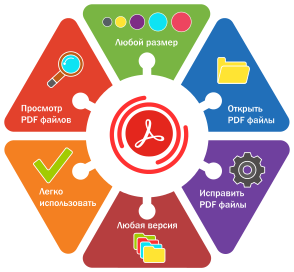
Преимущества Recovery Toolbox for PDF перед другими бесплатными и платными решениями:
Утилита восстановления PDF файлов имеет хорошие отзывы и награды:
Trustpilot - независимая платформа, и все отзывы проверяются модераторами перед публикацией. Платформа была основана в 2007 году и на сегодняшний день насчитывает более 100 миллионов отзывов от более чем 600 000 компаний.


Прежде чем использовать программу для восстановления поврежденных pdf файлов, рекомендуется воспользоваться следующими альтернативными бесплатными вариантами восстановления PDF файлов:
Почему не удается открыть файл PDF? Инструмент восстановления PDF поможет исправить повреждения PDF-файла. Как открыть нечитаемый PDF-файл, содержащий важную информацию, с помощью бесплатного инструмента для восстановления PDF?
Это программное обеспечение для восстановления PDF поможет вам прочитать PDF-файлы, которые невозможно открыть с помощью стандартных программ просмотра файлов Adobe или невозможно открыть с помощью Adobe Acrobat и сохранить в новом фиксированном документе. Это может произойти после любого инцидента, будь то программная проблема, сбой оборудования или вирусная атака. Инструмент для восстановления поврежденных PDF-файлов исправит повреждения PDF-файлов и сохранит данные в новом документе. После восстановления вы сможете открывать, просматривать и читать только что сохраненный, не поврежденный документ. Инструмент для исправления PDF анализирует поврежденный файл с расширением .pdf и извлекает максимум страниц содержимого из оригинальных файлов.


Что делать, если вы не можете открыть pdf на Android или iPhone? Как открыть поврежденный PDF-файл. Recovery Toolbox for PDF позволяет открыть поврежденный PDF-файл документа Adobe Acrobat/Adobe Reader и вывести на страницу программы список объектов и данных, найденных в поврежденном PDF-файле. Кроме того, можно экспортировать восстановленные данные из открытого PDF-файла в новый файл *.pdf, с которым можно работать с помощью Adobe Acrobat/Adobe Reader или другой программы.


Почему не открывается PDF-файл? Чтобы восстановить поврежденный PDF-документ, вы можете использовать последнюю резервную копию или предыдущую стабильную копию .pdf-файла или попытаться использовать корректор pdf фалов. С большой долей вероятности Recovery Toolbox for PDF сможет восстановить данные из поврежденного pdf-файла в их первоначальное состояние до повреждения.
Чтобы проверить это утверждение, необходимо:
Как исправить поврежденные pdf файлы на Android, iPhone или Windows? Как восстановить файл PDF. Если вам нужно быстро исправить поврежденные pdf-файлы из поврежденного документа Adobe Acrobat/Adobe Reader, программа Recovery Toolbox for PDF позволит вам сделать это в пару кликов. Восстановление поврежденных PDF-файлов может быть выполнено путем копирования и исправления данных из поврежденного .pdf-файла в новый документ Adobe Acrobat/Adobe Reader. Recovery Toolbox for PDF не ремонтирует и не изменяет существующий поврежденный PDF файл. Все данные переносятся в новый PDF файл.


Эта ошибка возникает из-за неправильной синхронизации PDF-файлов между компьютером, планшетом или телефоном и облачным сервисом из-за сбоев в соединении, неправильных настроек времени или неправильной проверки контрольной суммы.
Автосохранение — это функция, которая защищает данные в случае сбоя программы или системы чтения PDF, отключения питания или внезапного завершения работы программы. Функция Autosave создает временный кэш-файл безопасности только в то время, когда файл открыт. В обычных условиях временный файл Autosave удаляется сразу после закрытия, но иногда файлы сохраняются неправильно из-за сбоя в режиме автосохранения.
Каждая программа, которую вы используете для открытия PDF-файла, вносит несколько минимальных изменений, чтобы файл соответствовал ее интерфейсу. Однако если постоянно открывать один и тот же файл с помощью разных приложений, он может претерпеть значительные изменения и стать поврежденным.
Неисправные жесткие диски приводят к значительной потере или повреждению файлов. Небольшой сбой может привести к непреднамеренной потере данных.
Поставщики услуг электронной почты иногда шифруют большие файлы, в том числе PDF. Однако на принимающей стороне они не расшифровываются, из-за чего выглядят поврежденными. Рекомендуется отправлять большие PDF-файлы в заархивированном виде, чтобы предотвратить подобную ошибку.
В PDF-файле ориентация страницы может быть скрыта где-то в его недрах. Например, при открытии PDF-файл выглядит как 210 мм x 297 мм в книжной ориентации. Но где-то в файле указана альбомная ориентация. Смешанная ориентация страниц может испортить файл при сохранении.
При загрузке PDF-файла может возникнуть множество ошибок. Одной из таких ошибок является ненадежное интернет-соединение. Также это может быть результатом прерывания параллельной загрузки.
Иногда антивирусные программы обнаруживают в файле вирус по базе данных сигнатур вирусов. Тогда антивирусное ПО работает как разрушитель PDF, вырезая фрагменты файла. В результате pdf оказывается поврежденным и нечитаемым.

Компания Recovery Toolbox ежеквартально проводит масштабное регулярное исследование, целью которого стало определение реальной эффективности различных программ и сервисов, предназначенных для восстановления повреждённых PDF-документов, создаваемых в Adobe Acrobat и других программах. Исследование делается для улучшения качества восстановления данных с помощью онлайн-сервиса и программы Recovery Toolbox for PDF. Это не искусственный лабораторный тест со специально сгенерированными повреждениями, нанесенными обычным документам, а тест на основе реальных пользовательских файлах загруженных на специальный облачный сервис восстановления PDF документов: https://pdf.recoverytoolbox.com/online/ru/

Тест регулярно производится на более чем 1000 PDF-документов, загруженных реальными настоящими пользователями со всего мира. Пользователи загружают PDF документы разных форматов, разных версий PDF файлов, повреждения файлов всегда самые разные и непредвиденные, что делает задачу восстановления всесторонней и полноценной.
Методика тестирования восстановления PDF документов
Отбор PDF-файлов не проходил через фильтрацию или сортировку: тестировщики работали со всем тем, что было загружено пользователями. Это означает, что в выборке присутствовали файлы с различной степенью повреждения, все файлы были разных форматов, версий и размеров. Так же в тесте присутствовали файлы защищённые паролем с разными уровнями защиты.
В тестировании участвовали как специальные утилиты, так и онлайн-сервисы восстановления. Среди них:
Каждый инструмент проходил тест на одном и том же наборе файлов. Таким образом, можно было объективно сравнить, какая из утилит способна восстановить больше данных, сохранить структуру документа, корректно вернуть текст, графику, формы и другие элементы PDF.
Что оценивалось в процессе восстановления:
Результаты сравнительного теста восстановления PDF документов
На основе полученных данных была составлена сравнительная таблица, в которой указано, насколько успешно каждое средство справилось с поставленной задачей. Итоги позволяют сделать вывод о целесообразности использования той или иной программы или онлайн-сервиса в зависимости от степени повреждения PDF-файла и его сложности.
| Сервис или программа | % успешно восстановленных PST-файлов | Цена за восстановление 1 файла | Комментарий |
|---|---|---|---|
| Онлайн-сервис Recovery Toolbox https://pdf.recoverytoolbox.com/online/ru/ | ~43% | 500 рублей / $10 за 1Гб | Универсально средство для всех устройств и операционных систем |
| Recovery Toolbox for PDF | ~41% | 1500 рублей / $25 | Применимо только для Windows |
| SecureRecovery® for PDF | ~19% | $59.99 | Есть онлайн-сервис |
| Онлайн-сервис Online.repair | ~42% | 500 рублей / $10 за 1Гб | Есть программа для Windows: PDF Repair Kit |
| Онлайн-сервис OnlineFileRepair.com | ~41% | 500 рублей / $5 за 1Гб | |
| DataNumen PDF Repair | ~15% | $149.95 | Есть пакетный режим обработки большого количества PDF файлов |
| Сервис ilovepdf.com | ~7% | Бесплатно для разового восстановления | Нет предварительного просмотра |
| Сервис pdf2go.com | ~15% | Бесплатно для разового восстановления | Нет предварительного просмотра |
| Сервис sejda.com | ~2% | $5 в неделю | Медленный сервис. Есть desktop версия. Есть удобный предварительный просмотр восстановленного файла |
| Сервис pdf4me.com | ~10% | $6 в день | До 20 файлов в день. Удобный предварительный просмотр восстановленного файла |
Дополнительная информация:
- В программе DataNumen PDF Repair предусмотрена удобная функция пакетного восстановления, позволяющая обрабатывать сразу несколько повреждённых PDF-документов за одну операцию.
- Программное обеспечение SecureRecovery® for PDF распространяется по лицензионной модели, при которой стоимость полной версии сопоставима с ценой восстановления одного PDF-документа. Это делает покупку выгодной для тех, кто планирует использовать программу неоднократно или работает с большим количеством повреждённых файлов.
- Сервисы ilovepdf.com и pdf2go.com очень похожи. Видимо владелец у сайтов один.
Требования:
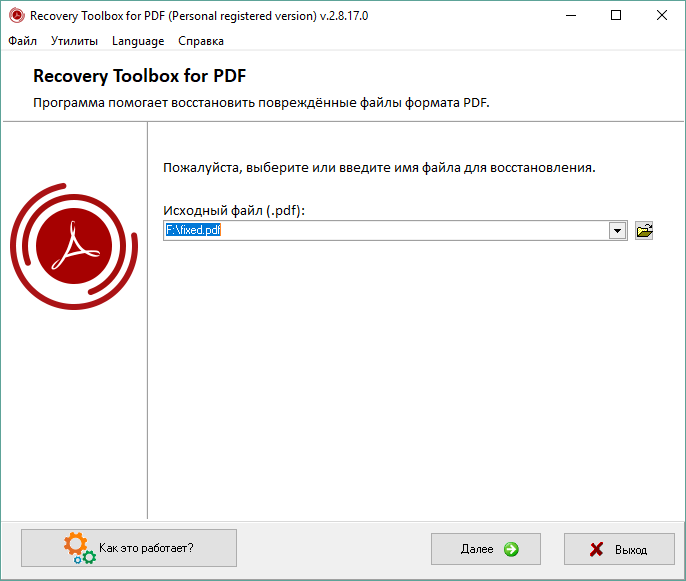
Выбор поврежденного файла для восстановления
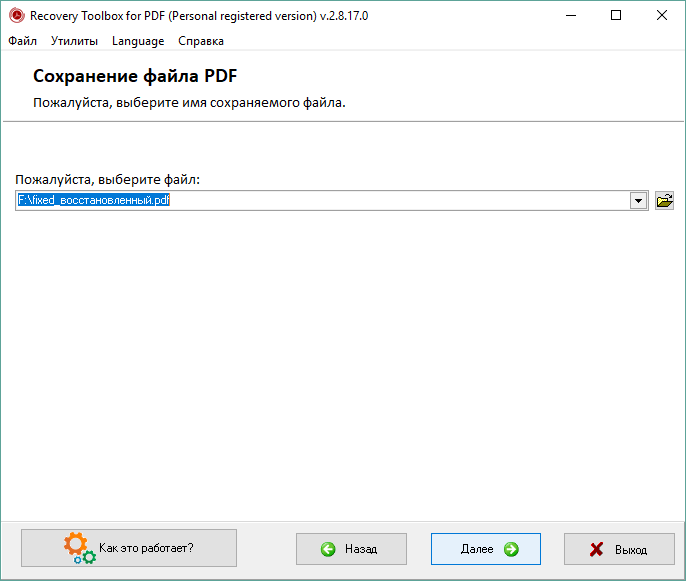
Выбор имени *.pdf файла для сохранения восстановленной информации
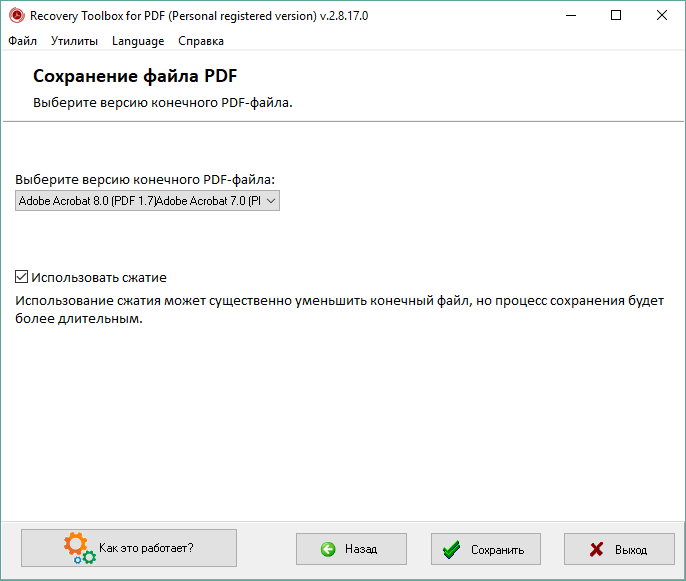
Выбор версии формата *.pdf для сохраняемого документа
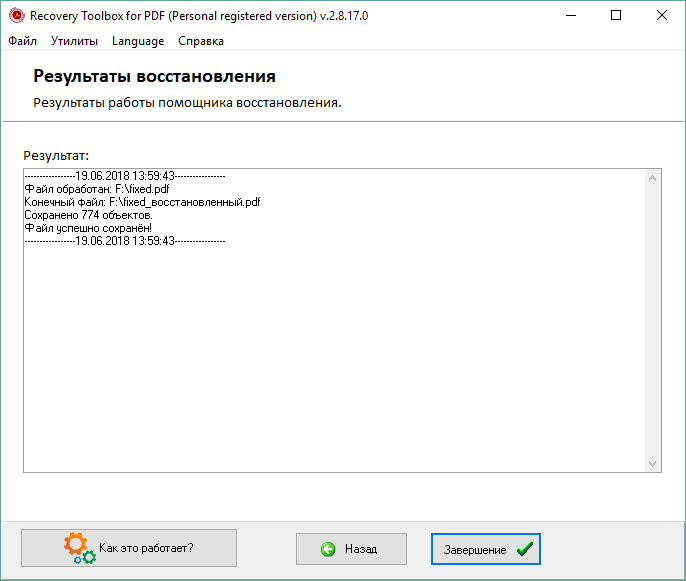
Просмотр отчета о восстановлении документа

Ошибки некорректной работы документов Adobe, которые приложение может исправить
Загрузите программное обеспечение для восстановления PDF с сайта.

Установите программное обеспечение для восстановления PDF файлов:

Подтвердите предупреждающее сообщение:

Пройдите инсталляционный мастер:

Запустите установленную программу:
или
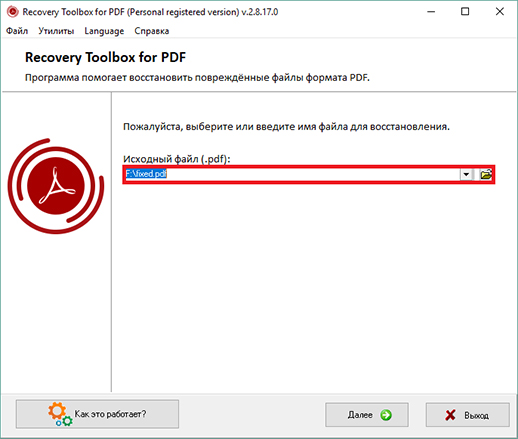
Пожалуйста, выберите или введите имя файла для восстановления документа Adobe:
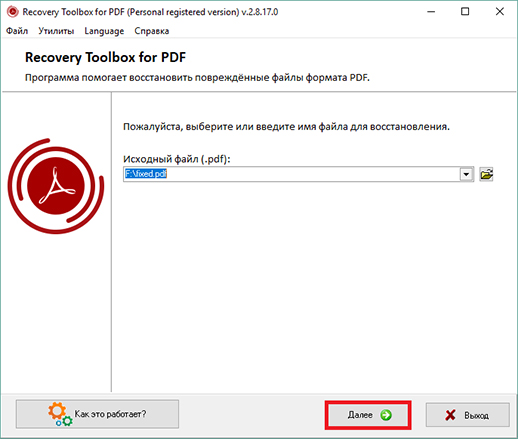
Нажать кнопку Далее (Next):
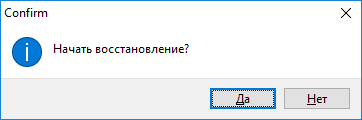
Подтвердить начало процесса восстановления поврежденных PDF:
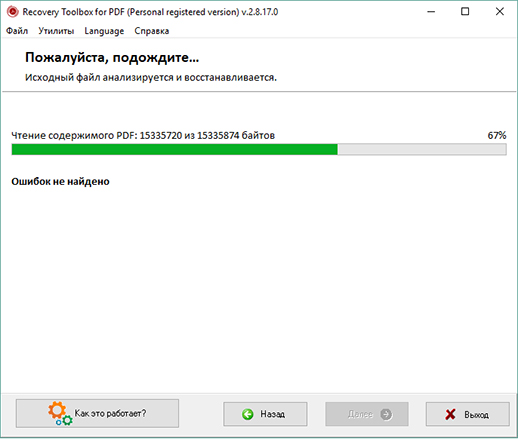
Программа будет читать и анализировать поврежденный PDF файл в течение нескольких минут.
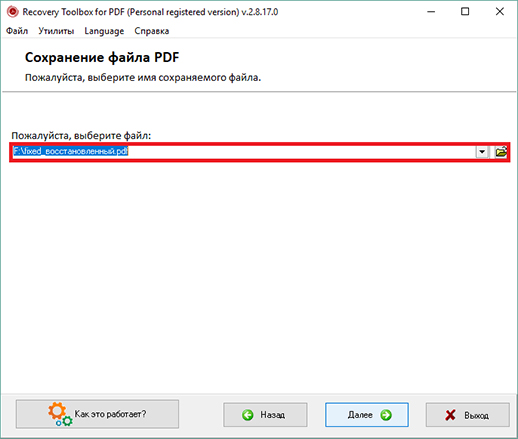
Пожалуйста, выберите имя сохраняемого файла для восстановленного PDF-документа:
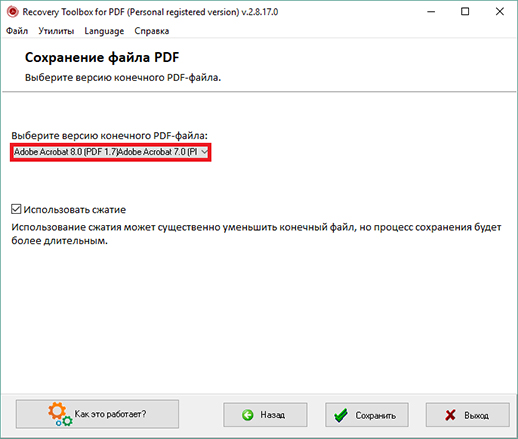
Выберите версию конечного PDF-файла:
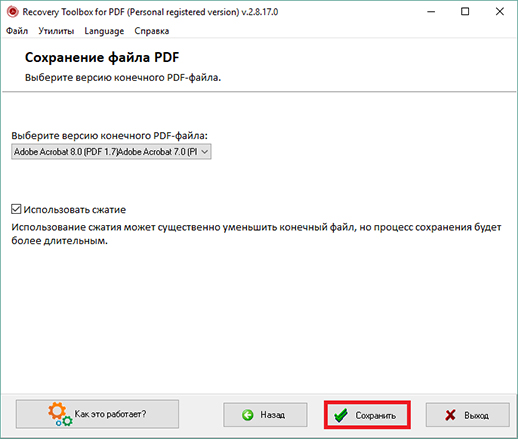
Нажмите кнопку Сохранить (Save file):
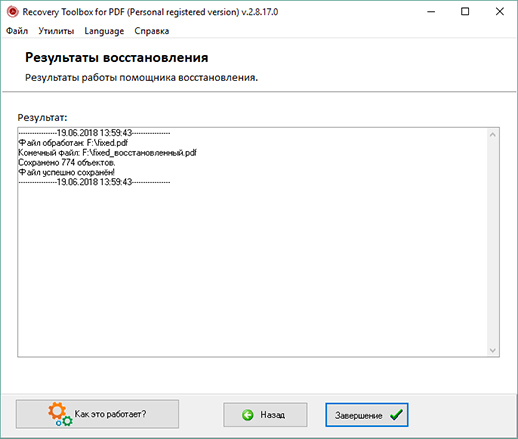
На последней странице отображается детальная информация о процессе восстановления документа Adobe PDF.
Recovery Toolbox for PDF (Загрузить) разработана для восстановления поврежденных и не распознаваемых документов формата *.pdf. Этот формат документов является очень распространенным как в Интернете для передачи электронной документации, так и при использовании на локальном компьютере и часто такие файлы содержат очень важную информацию. С помощью Recovery Toolbox for PDF можно восстанавливать:
Восстановление *.pdf файлов выполняется в несколько этапов:

Для изучения работы с программой Вы можете скачать пробную версию, обладающую полными возможностями по анализу документа, однако полностью сохраняющую только первую страницу исходного файла. На всех остальных страницах восстановленного документа будет написан текст DEMO.
Давайте рассмотрим процесс восстановления документов с помощью Recovery Toolbox for PDF
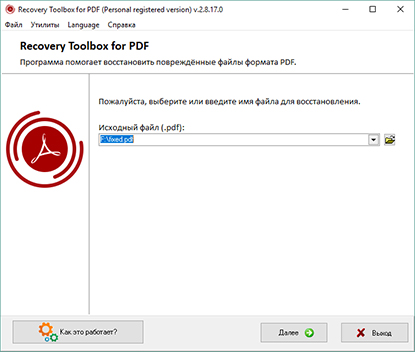
Шаг 1. Выбор поврежденного файла для восстановления
Сразу после запуска программы Recovery Toolbox for PDF открывается окно выбора файла pdf для восстановления. Выбор нужного файла можно осуществлять тремя способами:
 , находящейся справа от поля с выпадающим списком Source file name (.pdf). При открытии диалога впервые, для выбора файла используется папка, в которой находится программа Recovery Toolbox for PDF. При повторном вызове диалога открывается папка, путь к которой введен в поле ввода, а в случае, если невозможно открыть эту папку или информация в поле отсутствует, открывается последняя папка, которая открывалась ранее с помощью диалога открытия файлов.
После выбора восстанавливаемого файла рекомендуется проверить и, при необходимости, изменить настройки программы, относящиеся к восстановлению документа. Окно настроек вызывается с помощью пункта меню Tools | Options… (Инструменты | Опции…). Работа с настройками программы Recovery Toolbox for PDF описана в пункте 2.
В нижней части окна выбора восстанавливаемого файла присутствует кнопка Send a file to developers (Отправить файл разработчикам), с помощью которой можно отправить документ pdf для анализа разработчикам программы Recovery Toolbox for PDF. Также файл можно отправить разработчикам на любом этапе работы с программой с помощью пункта меню Tools | Send source file (Инструменты | Отправить исходный файл).
После выбора документа и установки параметров его восстановления, для запуска процесса анализа структуры файла и его контента нужно нажать кнопку Analyze (Анализировать), которая находится в нижней части окна программы. Процесс анализа восстанавливаемого документа описан в пункте 3.
В случае, если программа не найдет файл документа по указанному пути, будет выдано сообщение Please select an existing file to recovery (Пожалуйста, выберите существующий файл для восстановления) и перехода к следующему этапу работы программы не произойдет.

Шаг 2. Установка настроек программы по умолчанию
Диалог настроек программы служит для установки параметров по умолчанию. Данные настройки необходимы, если исходный pdf файл не содержит информации о размере и ориентации страниц.
Настройка размера страницы по умолчанию в Recovery Toolbox for PDF не является обязательным. Диалог настройки параметров программы можно вызвать с помощью пункта меню Tools | Options… (Инструменты | Опции…).
Окно настроек программы содержит следующие разделы:

В случае если необходимо вернуться к стандартным настройкам, можно воспользоваться кнопкой Set defaults (Задать значения по умолчанию).
После установки описанных параметров, программа сохраняет их и использует при дальнейшей работе, в том числе при повторном запуске после выхода.
Шаг 3. Анализ содержания исходного документа
После выбора файла для восстановления и нажатия кнопки Analyze (Анализировать) (пункт 1), программа переходит к этапу анализа документа.
В процессе анализа исходного документа программа Recovery Toolbox for PDF производит следующие действия:

При анализе в основной части окна программы отображается следующая информация о процессе анализа документа:
После завершения процесса анализа документа pdf, программа автоматически переходит к этапу выбора пути и имени файла для сохранения восстановленной информации.
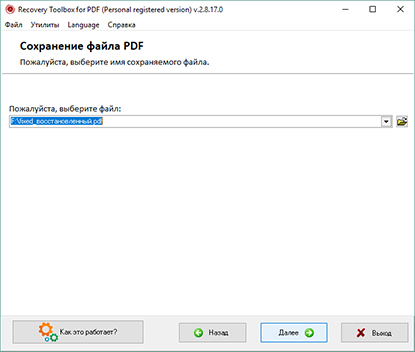
Шаг 4. Выбор имени *.pdf файла для сохранения восстановленной информации
На этом этапе предлагается выбрать путь и имя файла, в который будет сохраняться восстановленная информация из поврежденного PDF. Выбор файла можно производить тремя способами:
Также в основной части окна отображается информация о максимальном объеме дискового пространства, которое может занять восстановленный файл и о пространстве, доступном на выбранном для сохранения диске.
В случае необходимости, с помощью кнопки Back (Назад), можно вернуться на этап выбора файла для восстановления и изменить его.
Для продолжения работы с программой и перехода к этапу выбора формата сохраняемого документа, после выбора пути и имени сохраняемого файла нужно нажать кнопку Next (Далее). Если программа обнаружит по указанному пути файл с именем, совпадающим тем, которое введено в поле, будет выдано стандартное предупреждение Selected file already exists. Overwrite? (Выбранный файл уже существует. Перезаписать?). В случае, если в окне предупреждения будет нажата кнопка Yes (Да), файл будет сохранен под указанным именем. В случае, если будет нажата кнопка No (Нет), программа вернется к этапу выбора файла для сохранения.
Шаг 5. Выбор версии формата *.pdf для сохраняемого документа
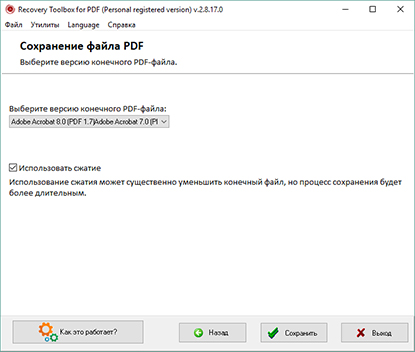
Программа Recovery Toolbox for PDF может сохранять восстановленную информацию из исходного файла в любом формате PDF от 1.0 (Acrobat Reader 1.0) до 1.7 (Acrobat Reader 8.0). Однако следует иметь в виду, что при сохранении документа в формате предыдущих версий часть данных, несовместимая с версией сохраняемого файла, может быть потеряна или повреждена.
Выбрать формат сохраняемого файла осуществляется в поле с выпадающим списком Select output PDF file version: (Выберите версию результирующего PDF файла).
При открытии окна выбора формата сохраняемого документа программа автоматически предлагает сохранить восстанавливаемый документ в версии формата, совпадающей с исходным документом. В случае если исходный файл был поврежден настолько сильно, что не удалось определить его версию, программа по умолчанию предложит сохранить файл в последней доступной версии формата (в текущей версии программы это PDF 1.7, Acrobat Reader 8.0).
Также при сохранении файла может использоваться сжатие. При использовании сжатия результирующий документ будет занимать меньше места на диске, но процесс сохранения может занять больше времени. Включить сжатие документа можно с помощью флажка Enable compression (Разрешить сжатие).
После завершения настройки формата сохраняемого документа, для перехода к процессу восстановления и сохранения данных, нужно нажать кнопку Save file (Сохранить файл), которая находится в нижней части окна программы.
Шаг 6. Восстановление и сохранение документа
Этап восстановления информации из исходного файла и сохранения ее в файл на диск проходит в автоматическом режиме и не требует вмешательства пользователя. Во время восстановления файла программа выполняет следующие действия:

Во время выполнения каждого из указанных выше пунктов прогресс его выполнения показывается на индикаторе выполнения в основной рабочей области окна. Над индикатором отображается (в зависимости от действия, выполняемого программой в данный момент) строка Saving file… (Сохранение файла…), информация о выполняемом пункте восстановления документа Processing Х of 5 (Обрабатывается Х из 5), где Х соответствует выполняемому пункту, прогресс выполнения пункта в процентах и так далее. Под индикатором выполнения отображается список пунктов восстановления, в котором отмечается текущий пункт и зеленой галочкой отмечаются выполненные пункты. В случае если сохранение объектов было прервано, пункт Compress and save objects (Сжатие и сохранение объектов) будет отмечен красным крестом.
После завершения всех пунктов восстановления, программа автоматически перейдет к этапу просмотра отчета о восстановлении документа.
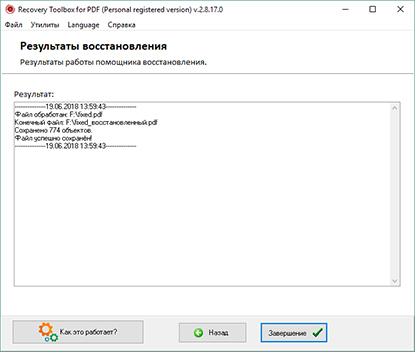
Шаг 7. Просмотр отчета о восстановлении документа
На данном этапе в основном окне программы отображается текстовый блок с отчетом о текущем сеансе работы программы Recovery Toolbox for PDF, содержащий секции, соответствующие каждому восстановленному в процессе работы файлу. Секция состоит из следующих строк:
После просмотра отчета можно вернуться к окну выбора файла для восстановления с помощью кнопки Back (Назад) или завершить работу с программой, нажав кнопку Finish (Завершить). При нажатии кнопки Finish (Завершить) программа выдаст окно с подтверждением Do you want to finish recovery? (Хотите ли вы завершить восстановление?). При выборе кнопки Yes (Да), программа завершит работу, в случае если будет нажата кнопка No (Нет), работа с отчетом будет продолжена.
Дополнение: Меню программы
Меню программы содержит следующие пункты:

В любой момент во время работы программы можно выйти из нее, выбрав пункт меню File | Exit (Файл | Выход), нажав кнопку Exit (Выход), которая находится в правом нижнем углу окна программы, или закрыв окно программы с помощью кнопки Закрыть заголовка окна. В случае выхода из программы произошел на этапах 1 - 4, процесс восстановления будет прерван, и восстановленный документ сохранен не будет. Если для выхода была использована кнопка Exit (Выход), программа выдаст окно с подтверждением Do you want to finish recovery? (Хотите ли вы завершить восстановление?). При нажатии кнопки Yes (Да), программа завершит работу. Если выбрана кнопка No (Нет), работа с документом будет продолжена. При использовании других методов выхода (меню или кнопка заголовка окна), программа будет завершена без предупреждения.
После завершения восстановления файла pdf, на этапе 7, функции кнопки выхода выполняет кнопка Finish (Завершить). Также на любом этапе кроме этапа 1 (выбора файла для восстановления) можно нажать кнопку Back (Вернуться), которая находится левее кнопки выхода из программы, для возврата назад и просмотра или изменения каких-либо параметров, заданных ранее. В том числе эту кнопку можно использовать для запуска процесса восстановления другого документа pdf.
Онлайн сервис восстановления
Восстанавливайте поврежденные файлы в режиме онлайн на любом устройстве
Купленный регистрационный ключ подходит для всех 2.x версий Recovery Toolbox for PDF.
Сервисы приема платежей:

ЮКасса cервис для работы с платежами в российском сегменте интернета. ЮMoney (ранее Яндекс.Касса) - российская финтех-компания. ЮMoney сделали для пользователей электронный кошелёк ЮMoney, а для бизнеса - сервис по приёму платежей ЮKassa.

PayPro Global (PayPro Global, Inc., 250 The East Mall street, Etobicoke, ON Canada, M9B 0A9) является быстрорастущей компанией в электронной коммерции, разрабатывающей пользовательские решения, позволяющие быстро и эффективно продавать программное обеспечение онлайн. PayPro Global поддерживает более 100 различных валют, основные кредитные карты и широкий выбор других платежных систем. PayPro Global предлагает эффективную поддержку пользователям 24/7 и внимание к персональным запросам пользователей.

Иногда у пользователей могут возникать трудности с открытием поврежденного PDF-файла или документ может отображаться некорректно. Если вы столкнулись с подобного рода проблемой, вам рекомендуется восстановить поврежденный файл Adobe PDF с помощью специального программного обеспечения. Recovery Toolbox for PDF - одна из лучших программ для восстановления PDF файлов, которую вы можете найти прямо сейчас.
На этом сайте вы можете бесплатно загрузить просмотрщик PDF документов и использовать его для предварительного просмотра поврежденного PDF-файла перед восстановлением. Однако, если вам необходимо восстановить файл Acrobat и затем сохранить и открыть неповрежденный PDF-документ, вам нужно будет приобрести лицензию Recovery Toolbox for PDF. Только после этого вы получите полный доступ к функционалу утилиты для восстановления поврежденных PDF-файлов.
После того, как вы купите полную версию инструмента восстановления Adobe PDF, вы можете, наконец, начать восстановление поврежденного PDF-файла. Recovery Toolbox for PDF может восстанавливать документы Acrobat любого размера и версии. Кроме того, полная версия ПО позволяет восстанавливать поврежденные PDF-файлы столько раз, сколько нужно, поэтому впоследствии вы всегда будете знать, как открыть поврежденный PDF-файл.
Обновление до полной платной версии Recovery Toolbox for PDF открывает ряд преимуществ по сравнению с бесплатной версией и дает вам больше шансов на спасение поврежденных PDF-файлов. Вот как полная версия расширяет ваши возможности:


Полная версия Recovery Toolbox for PDF превращает ее из инструмента диагностики потери данных в полноценное решение для восстановления PDF. Она позволяет выявлять восстанавливаемые данные и восстанавливать их в пригодном для использования формате в новом PDF-файле. Это дает больше шансов на восстановление важной информации в поврежденных PDF-файлах.
Бесплатная демоверсия Recovery Toolbox for PDF может дать проблеск надежды. Тем не менее, ей нужно наверстать упущенное, чтобы вернуть данные из поврежденного PDF. Обновление до полной версии открывает важнейшие возможности, обеспечивающие успешное восстановление PDF. Вот как полная версия расширяет ваши возможности:


Полная версия Recovery Toolbox for PDF не ограничивается простым предварительным просмотром потенциально пригодных для спасения данных. Она позволяет вам принять меры и сохранить спасенную информацию в новом PDF-файле, пригодном для использования. Это превращение из диагностического инструмента в полноценное решение для восстановления PDF-файлов дает вам больше шансов на восстановление важной информации в поврежденных PDF-файлах.
Вот список плюсов и минусов Recovery Toolbox for PDF (полная версия) для Windows по сравнению с онлайн-сервисом восстановления поврежденных файлов PDF, который работает на всех устройствах:
Плюсы:

Минусы:

Плюсы:
Минусы:
В итоге:
Вопрос:
Ответ:
Наиболее часто файл обрезается (при скачивании из интернета, при сохранении и так далее) или некорректно вылечивается антивирусом при ложном срабатывании (случай false-positive).
Во всех случаях извлекаются вся доступная информация из файла и создается новый корректный документ Adobe Acrobat.
Вопрос:
Ответ:
Нет. Инженеры Recovery Toolbox самостоятельно дорабатывают алгоритм восстановления данных, так как это чрезвычайно сложная система.
Вопрос:
Ответ:
Нет.
Вопрос:
Ответ:
У онлайн-версии Recovery Toolbox for PDF нет ограничений на размер файла.
Вопрос:
Ответ:
Recovery Toolbox for PDF достает каждый отдельный поток (stream), проверяет его целостность, проводит идентификацию и вставляет в восстанавливаемый документ. Если родительский объект для потока потерян, то создается чистая страница в конце документа и на эту чистую страницу добавляется этот объект.
Вопрос:
Ответ:
Да.
Вопрос:
Ответ:
Нет, отказа не будет. Будет восстановлена только та часть документа, которая не защищена паролем.
Вопрос:
Ответ:
Да.
Вопрос:
Ответ:
Да.
Вопрос:
Ответ:
Да. Recovery Toolbox for PDF и онлайн-сервис восстанавливают комментарии и закладки из поврежденного PDF-файла.
Вопрос:
Ответ:
Программа Recovery Toolbox for PDF постоянно дорабатывается на основе пользовательской практики и анализа массива пользовательских файлов, предоставляемых онлайн-клиентами для восстановления.
Вопрос:
Ответ:
Recovery Toolbox for PDF успешно протестирована и адаптирована под Windows 11.
Вопрос:
Ответ:
Для Recovery Toolbox for PDF не требуются дополнительные .NET Framework или другие библиотеки и зависимости.
Вопрос:
Ответ:
Нет.
Вопрос:
Ответ:
Нет.
Вопрос:
Ответ:
Все медиа изображения, картинки и прочие потоки данных встраиваются в новый восстановленный документ максимально корректно.
Вопрос:
Ответ:
Данные, загружаемые на онлайн-сервис восстановления PDF, не передаются третьим лицам. Пользователи онлайн-сервиса могут запросить NDA. Все загружаемые, восстановленные, промежуточные файлы, логи восстановления и прочее автоматически удаляются с сервиса через 30 дней после загрузки.
Вопрос:
Ответ:
Все файлы, загруженные пользователем, и восстановленные данные удаляются через 30 дней после загрузки.
Вопрос:
Ответ:
Да. Программа и сервис могут восстановить данные, которые частично были сохранены на диск.
Вопрос:
Ответ:
Это не повреждения шрифтов, а повреждение map-таблицы шрифтов. Эта таблица размещается в конце PDF-файла и часто обрезается при некорректной записи или сохранении. Если эта таблица потерялась, то восстановить PDF-файл можно только вручную, используя map-таблицу из резервной копии.
Вопрос:
Ответ:
Нет.
Вопрос:
Ответ:
Нет.
Вопрос:
Ответ:
Да, если облачные хранилища подключены как отдельные диски.
Вопрос:
Ответ:
Нет.
Вопрос:
Ответ:
Демоверсия работает. Полная версия не будет корректно работать под виртуальными машинами.
Вопрос:
Ответ:
Цена восстановления 1 файла составляет $10 за файл размером до 1 Гб. Стоимость Лицензии Recovery Toolbox for PDF начинается от $25.
Вопрос:
Ответ:
При каждом улучшении и обновлении алгоритма восстановления данных программа Recovery Toolbox for PDF обновляется и обновляется алгоритм восстановления PDF файлов на сервисе.
Вопрос:
Ответ:
Техническая поддержка обеспечивается через email. Также доступна онлайн-форма обращения в техническую поддержку. Ответ предоставляется в течении 24 часов на английском языке.
Прошу его разработать программу для преобразования файла exe в pdf.
У меня было несколько сильно повреждённых PDF-файлов, которые не смогли восстановить две ведущие онлайн-программы. Тогда я попробовал Recoverytoolbox.com: бесплатный онлайн-инструмент восстановил часть данных, но особенно меня впечатлило качество работы службы технической поддержки — её сотрудники помогли мне восстановить все файлы. Victor и остальные специалисты службы поддержки — лучшие. Я настоятельно рекомендую Recoverytoolbox.


buen producto, util para el hogar

Виктор Г. Бобров, ведущий инженер по восстановлению данных / Senior Software Engineer.
MCSD, MCDBA
Эксперт по восстановлению данных из поврежденных файлов Adobe Acrobat/Adobe Reader PDF с более чем 20-летним опытом и знаниями.
Использую это впервые, надеюсь, поможет восстановить мои учебные материалы...
потрясающие инструменты
Отличная работа.
супер
Отлично 5 звезд
восстановил нечитаемый DAT-файл, большое спасибо!
Проблема заключалась, в том что после 4-й страницы документ далее не просматривался, хотя там были еще 14 страниц.
Восстановленный файл к сожалению не восстановил документ в желаемомо виде - таблицы, подстраничные сноски и т.д.
Но хотя бы удалось восстановить литературу в файле, за что ОГРОМНОЕ СПАСИБО - не надо снова подбирать.
Отличное восстановление.
Спасибо.
Это просто потрясающе, все было восстановлено идеально, без каких-либо проблем.
Поначалу я отнёсся к продукту скептически. Очень надёжный. После оплаты я смог скачать восстановленный PDF-файл. Он стоил своих денег. Большое спасибо.
отличный
отлично
Спасибо!
Хорошая программа
ОЧЕНЬ ХОРОШИЙ
хороший
Восстановление моего файла было ошибочным, но затем я получил полный возврат средств. Я благодарен за этот жест!
Хороший, аккуратный и ручной инструмент для восстановления
супер
хороший
Извините, я не нашел это полезным для себя и это меня разочаровало. Я заплатил за восстановление, но мой файл не восстановился полностью, и он восстановил файл в виде изображения вместо текста.
отличный
Исходные файлы были изменены из-за атаки Ransomware
К восстановленному документу зачем-то были добавлены 12 страниц с изображениями. Мне это не нравится.
Удалил в Adobe Acrobat эти страницы вручную.
Я работала удаленно и использовал VPN для подключения к сети своей компании. Поврежденный файл находился на одном из дисков компании, и когда я оставил файл открытым после того, как перевел ноутбук в спящий режим, компьютер, видимо, потерял соединение с сетью. Потеря сетевого соединения могла привести к тому, что редактор PDF (Bluebeam Revu 20) попытался сохранить файл, но не смог этого сделать. На следующее утро, когда я проверил редактор PDF (который оставался открытым всю ночь), появилось сообщение об ошибке, которое я не успел прочитать, и редактор PDF автоматически закрылся. После этого я не смог открыть файл снова.
Хороший сервис. Спасибо. Плата справедливая, так что еще раз спасибо. С наилучшими пожеланиями.
J. Dengel NNNN
мой раздел был удален случайно. Большинство наших восстановленных файлов повреждены и испорчены.
Мне нужно восстановить 453 документа. Минус 1 звезда, потому что этот инструмент позволяет выбрать только один файл. После утомительной обработки 115 файлов было восстановлено только 15%, и очень немногие из них были точными. Минус еще одна звезда, потому что, когда документ не может быть восстановлен, отображается только количество ошибок. Было бы полезно посмотреть, что это за ошибки.
Использовал это для восстановления только изображений многостраничных PDF-файлов, и до сих пор он восстановил все, что я просил, сохранив многие тысячи страниц отсканированных данных. Если бы все так называемые программы восстановления работали так.
Скажите пожалуйста, что означает опция "Использовать сжатие"? При сохранении восстановленного файла с этой опцией и без него, разницу в документе не заметила.
Один файл я смог восстановить с использованием вашего софта. Но второй файл был исправлен лишь на 80%, к сожалению картинки внутри документа возвращены не полностью.
Как же удобно было через интернет исправить поврежденный файл, меньше головной боли. Спасибо, получила рабочий файл
Блин ребята, я скачал вашу программу, чтобы посмотреть что можно восстановить. Дело в том что у меня электронная книга повреждена, и как у всех электронных книг, на первой странице либо обложка, либо название книги. Ваша программа предлагает только первую страницу для ознакомления, а остальные страницы только после покупки лицензии. На сайте тоже онлайн восстановление работает по этому принципу, т.е показывает те страницы которые не интересны. Сделайте, пожалуйста, если в PDF документе больше 100 страниц, то он отображает любые страницы для ознакомления НЕ из самых первый, а может быть страницы: 1, 13, 58. Это возможно сделать?
У меня в некоторых местах текст стал большим и сменен на оригинальный шрифт Times-Roman, после исправления
Перекопал все топики на сайте поддержки Adobe, но так и не смог найти решение проблемы с открытием .PDF файла. На форуме тех поддержка сказала, что возможно файл повредился из-за отправки через почту, тогда я попросил клиента закачать файл на гугл диск, но это результат один и тот же. Я уже два дня пытался решить проблему самому, но так и не смог, так как ответа на сайте Adobe не получил. Держался до последнего, в итоге решил купить программу, чтобы в дальнейшем не терять столько времени на 5 минутное восстановление документа
Здравствуйте! Вау, это действительно сработало! Я удивлен, что у Adobe на самом деле нет такого процесса ремонта. Спасибо ребята!
При чтении .pdf файла Adobe Reader показывает сообщение, что формат .PDF файла неверный. Файл был восстановлен частично, позвонил в поддержку, где меня попросили отправить файл через программу. В итоге прождал целый день, чтобы получить превью восстановленного файла. Я бы может быть поставил бы даже 3 или 2, если бы поддержка не оказала бы помощь в восстановлении моего файла, так как демо-версия программы восстановила только часть документа.
Я смог восстановить файл PDF, который был поврежден в Acrobat. Вместо покупки я выбрал онлайн-форму для исправления ошибок - файл быстро восстанавливался, но почему был изменен порядок некоторых страниц?
PDF был поврежден во время сохранения документа. После исправления ошибок вашими инструментами я получил не очень хорошо восстановленный файл, потому что все мои изображения были перемещены в конец документа, а размеры пометок для чертежей были изменены. Мой PDF документ был руководством по использованию конструктора сайта с большим количеством картинок и указанием линий!
Процесс восстановления восстановил последнюю стабильную версию поврежденного файла PDF. На восстановление PDF с более чем 700 страницами ушло около 30 минут, но изображения были записаны на последних страницах.
Очень хорошая программа, может быть лучшей на рынке. акцент делается на может, потому что, к сожалению, вы можете восстановить только один документ. Мой жесткий диск поврежден и, следовательно, около 3000 файлов PDF повреждены. Восстановление каждого файла по отдельности слишком громоздко, слишком долго и занимает много времени. Нет возможности указать папку, и программа должна выполнять всю работу в фоновом режиме. Это занимает несколько часов, а этого не хватает. Таким образом, аргумент не в шорт-лист программы, в противном случае отличная программа, если вам нужно восстановить файл.
Я заплатил 10 долларов США за онлайн-восстановление и получил только половину восстановленного файла. Это разочаровывает
Я получил файлы .PDF от дизайнера для печати листовок, но случайно повредил их при выключении компьютера. Все файлы повреждены и не хотят открываться в Adobe Reader. Программа обнаружила ошибки и файл .PDF был восстановлен. Хорошо, что в пробной версии вы можете восстановить только первую страницу, поскольку из всех файлов, которые у меня содержались, была только одна страница, я смог их восстановить.
PDF был поврежден при отправке по электронной почте. Любой способ открыть файл Adobe Acrobat приводит к ошибке «В файле PDF обнаружена неправильная структура». У пользователя ниже была та же ошибка, мне также удалось восстановить файлы .PDF с этой ошибкой.
Я смог восстановить PDF файл с помощью этой программы, который был поврежден после восстановления с жесткого диска. Сначала, когда я пытался открыть, я получил сообщение об ошибке «файл поврежден и не может быть восстановлен PDF», затем я получал еще одно сообщение "Ошибка Adobe - в файле PDF обнаружена неправильная структура". Этот инструмент частично помогает решить эти проблемы, это лучше, чем ничего.
Волшебство: я потерял полную книгу, сделанную в светлой комнате и сохраненную в PDF. Файл был поврежден. С помощью этого инструмента, через несколько секунд он снова был на ПК. Я дышу!!!
спасибо
Мои Pdfs восстановились без каких-либо изменений и потерь.
Я весь день пытался восстановить поврежденный PDF с ошибкой в синтаксисе трейлера и в таблице xref. Я загрузил различные инструменты восстановления, в том числе Acrobat Pro, Stellar и Kernel, а затем попробовал исправления в командной строке с помощью Ghostscript, PDFtk и Poppler. НИЧЕГО. Я сделал еще один поиск и нашел Recovery Toolbox for PDF. Я попробовал демо, и моя первая страница появилась в восстановленной версии. Так что я заплатил 27 долларов, получил лицензию, и теперь у меня есть восстановленный 16-страничный файл с комментариями (больше всего нужны комментарии). Поэтому я публикую обзор, чтобы сохранить весь день следующего человека, который я только что провел.
Инструмент восстановил все поврежденные файлы .pdf. Хороший быстрый мастер внутри.